
01Что такое Doka Studio 2.0
Doka Studio 2.0 — профессиональный комплекс для создания и проведения викторин и игровых шоу в реальном времени. Зал отвечает беспроводными пультами, кнопками-баззерами или собственными телефонами, а на большом экране идёт полноценное шоу с видео, звуком, анимацией и таблицей результатов.
Комплекс применяют для корпоративов и конференций, паб-квизов и квиз-румов, свадеб и домашних праздников, обучения и аттестации, выставочных стендов, благотворительных вечеров и школьных уроков. Всё, что нужно для оформления, встроено в сам конструктор — PowerPoint или сторонний редактор не требуется.
Из чего состоит комплекс
Doka Studio 2.0 — это не одна программа, а несколько, каждая со своей ролью. Работа всегда идёт в одном и том же порядке: сначала сочиняете, потом настраиваете зал, потом ведёте, потом разбираете результаты.
Конструктор
Главное приложение. Здесь вы придумываете вопросы, оформляете слайды, вставляете медиа и собираете раунды.
Doka Setup
Настройка оборудования, команд, звуков и экранов. Всё, что относится к залу, а не к содержанию викторины.
Doka Show
Плеер викторины. Показывает шоу на проектор или телевизор и принимает ответы с пультов и телефонов.
Режиссёр
Пульт ведущего: навигация по вопросам, управление командами и баллами, запуск мини-игр, работа с мобильными.
Doka Solo
Одиночный режим для выставочного стенда: посетитель заполняет анкету и играет сам, результаты копятся в файл.
Analyzer
Разбор результатов: кто как отвечал, динамика баллов, распределение ответов, выгрузка в Excel.
Дополнительно в комплект входят служебные утилиты: Programmer.exe —
программирование пультов и кнопок, BuzzerTest.exe — проверка связи с оборудованием,
VirtualKeypad.exe — виртуальный пульт для тестов без «железа»,
PluginLauncher.exe — запуск мини-игр отдельно от викторины,
StyleMaker.exe — создание собственных стилей слайдов,
PlaylistEditor.exe — сборка плейлистов из нескольких викторин,
Quiz Room.exe — экран участника, qxserver.exe — локальный сервер
для игры с телефонов по Wi-Fi.
Чем Doka Studio отличается от простых квиз-программ
- Графика уровня телешоу. Плеер использует аппаратное ускорение DirectX, поэтому доступны эффекты, недостижимые для обычных оконных приложений. Поддерживаются разные разрешения и пропорции экрана — 4:3, 16:9 и 16:10.
- Всё оформление под ваш стиль. Стили слайдов, фоны, темы плеера, баннеры, логотипы, оформление мобильного пульта — почти любой элемент можно заменить своим.
- Богатая механика. Голосование всем залом, «кто быстрее», открытые вопросы, числовые и текстовые ответы, ставки, «на выбывание», «правило большинства», демографические группы, ставки на баллы.
- Широкая поддержка оборудования. Пульты, кнопки-баззеры, световые браслеты и сферы Galaxy, беспроводные табло, телефоны — всё беспроводное.
- 14 мини-игр, которые перемешиваются с вопросами и делают вечер разнообразным.
- Раунды бинго — числовое, эмодзи-, музыкальное и вопросное бинго с телефонов игроков.
Doka Studio сразу запускается на русском языке. Язык всех программ комплекса меняется в параметрах конструктора: русский, English, Deutsch, Français, Italiano, Nederlands.
02Установка, файлы и данные
Системные требования
| Компонент | Требование |
|---|---|
| Операционная система | Windows 10 или Windows 11 |
| Свободное место | около 1 ГБ; SSD желателен |
| Оперативная память | минимум 8 ГБ, рекомендуется 16 ГБ |
| Видеокарта | с поддержкой DirectX 9.0c |
| Звуковая карта | любая стандартная |
| Процессор | для комфортной работы с HD-видео — i5 2,4 ГГц или выше |
| Платформа | Microsoft .NET Framework 4.8 — в Windows 10 и 11 обычно уже есть; если нет, установщик предложит его скачать |
Установка
- Зарегистрируйтесь на сайте, подтвердите e-mail и скачайте установщик из личного кабинета — страница «Скачать». При первой загрузке вы получите пробную лицензию на 7 дней: ключ появится на этой же странице и придёт на почту.
- Запустите его. Программа ставится для всех пользователей компьютера в папку
C:\Program Files\Doka Studio 2.0, поэтому Windows попросит подтвердить права администратора. Папку можно выбрать другую. - Отметьте нужные пункты: ярлык на рабочем столе и открытие файлов
.dsчерез Doka Studio. - В конце установщик предложит поставить компоненты DirectX — они нужны для показа викторины в Doka Show. Если компоненты уже есть, шаг пройдёт быстро.
Если раньше Doka Studio стояла в папке пользователя, установщик предложит удалить старую копию. Настройки, лицензия и результаты при этом сохраняются: они хранятся отдельно от программы.
Где Doka Studio хранит ваши данные
Всё, что вы настраиваете, лежит вне папки программы. Благодаря этому обновление сборки не затрагивает ваши конфигурации, стили, медиа и результаты.
| Папка или файл | Что внутри |
|---|---|
Config | конфигурации кнопок и пультов (файлы настроек Doka Setup) |
doka.settings | файл настроек по умолчанию |
Scores | результаты сыгранных викторин в формате XML — их читает Analyzer |
Media | файлы, добавленные в медиаплеер Режиссёра |
Plugins | мини-игры и расширения |
Backgrounds | ваши собственные фоны для слайдов |
Logfiles | журналы работы — пригодятся при обращении в поддержку |
buttonhit, correctanswer, wronganswer |
звуки нажатия кнопки, верного и неверного ответа |
Файлы викторин
| Расширение | Что это |
|---|---|
.ds | файл викторины — слайды, оформление и встроенные медиа |
.dsp | плейлист: несколько викторин, которые играются подряд как одна |
.qxstyle | стиль слайда |
Стиль, которым оформлена викторина, сохраняется прямо в файле .ds: викторина
откроется с тем же оформлением и на компьютере, где этого стиля нет.
Готовые викторины открываются кнопкой Примеры на стартовом экране конструктора. Новые можно скачать в Магазине викторин — он открывается с того же экрана и показывает каталог с сайта dokastudio.ru. Скачанные викторины попадают в папку примеров.
Лицензия и активация
Без лицензионного ключа работает только редактор: викторину можно создавать, открывать и сохранять, но кнопки Тест викторины, Тест текущего слайда и Начать викторину не действуют. Ключ определяет, какие возможности открыты и до какой даты действует лицензия.
| Лицензия | Как получить | Что даёт |
|---|---|---|
| Пробная | Выдаётся автоматически при первой загрузке программы из личного кабинета | 7 дней, все функции программы, викторина не длиннее 5 вопросов, один компьютер |
| С оборудованием DOKA | Бесплатно, вместе с оборудованием | Бессрочно. Игра любой длины с подключённым ресивером DOKA; без ресивера — викторина не длиннее 5 вопросов. Без смартфонов игроков, бинго и мини-игр |
| Doka Studio Pro | Подписка на месяц или год — страница «Купить» | Всё из бесплатного варианта, а также смартфоны игроков, бинго, мини-игры и работа без оборудования DOKA |
| Лицензия автора | Анкета автора, после проверки ключ появляется в кабинете | Бессрочно, все функции редактора. Запуск только кнопками теста: проводить игры для зала с ней нельзя |
Чтобы ввести ключ, откройте Файл → Инфо и нажмите Активировать. Программа проверит ключ через интернет и активирует этот компьютер. Там же видно состояние лицензии и есть ссылки на покупку, личный кабинет и поддержку.
Ключи, выданные на ваш e-mail, показываются в личном кабинете на сайте — «Лицензии Doka Studio». Там можно прислать ключ себе на почту ещё раз.
Когда подписка Pro заканчивается, программа сама возвращается к прежнему ключу — например, к бесплатной лицензии с оборудованием DOKA. Вводить его заново не нужно.
Перенос на другой компьютер
Число компьютеров, на которых одновременно активирован ключ, ограничено. Чтобы перенести лицензию, на старом компьютере откройте Файл → Инфо и нажмите Деактивировать, затем активируйте тем же ключом новый компьютер.
Если старого компьютера уже нет под рукой, освободите место в личном кабинете: «Устройства» → Освободить место. Так можно сделать до трёх раз за 30 дней.
Обновления
При запуске конструктор проверяет, нет ли новой версии. Если есть, внизу окна появится сообщение со ссылкой. По щелчку открывается окно с описанием изменений и кнопкой Обновить сейчас. Скачивается только то, что изменилось; если связь прервётся, загрузка продолжится с того же места.
Перед установкой программа закроется. Если Doka Studio стоит в Program Files,
Windows попросит подтвердить права администратора. Ваши викторины, настройки и лицензия
обновление не затрагивает.
Номер установленной версии показан в окне «О программе». Историю изменений можно посмотреть на странице «Что нового».
Свои старые викторины вы откроете всегда. Но если передаёте файл .ds коллеге,
убедитесь, что у него установлена актуальная версия программы.
03Интерфейс конструктора
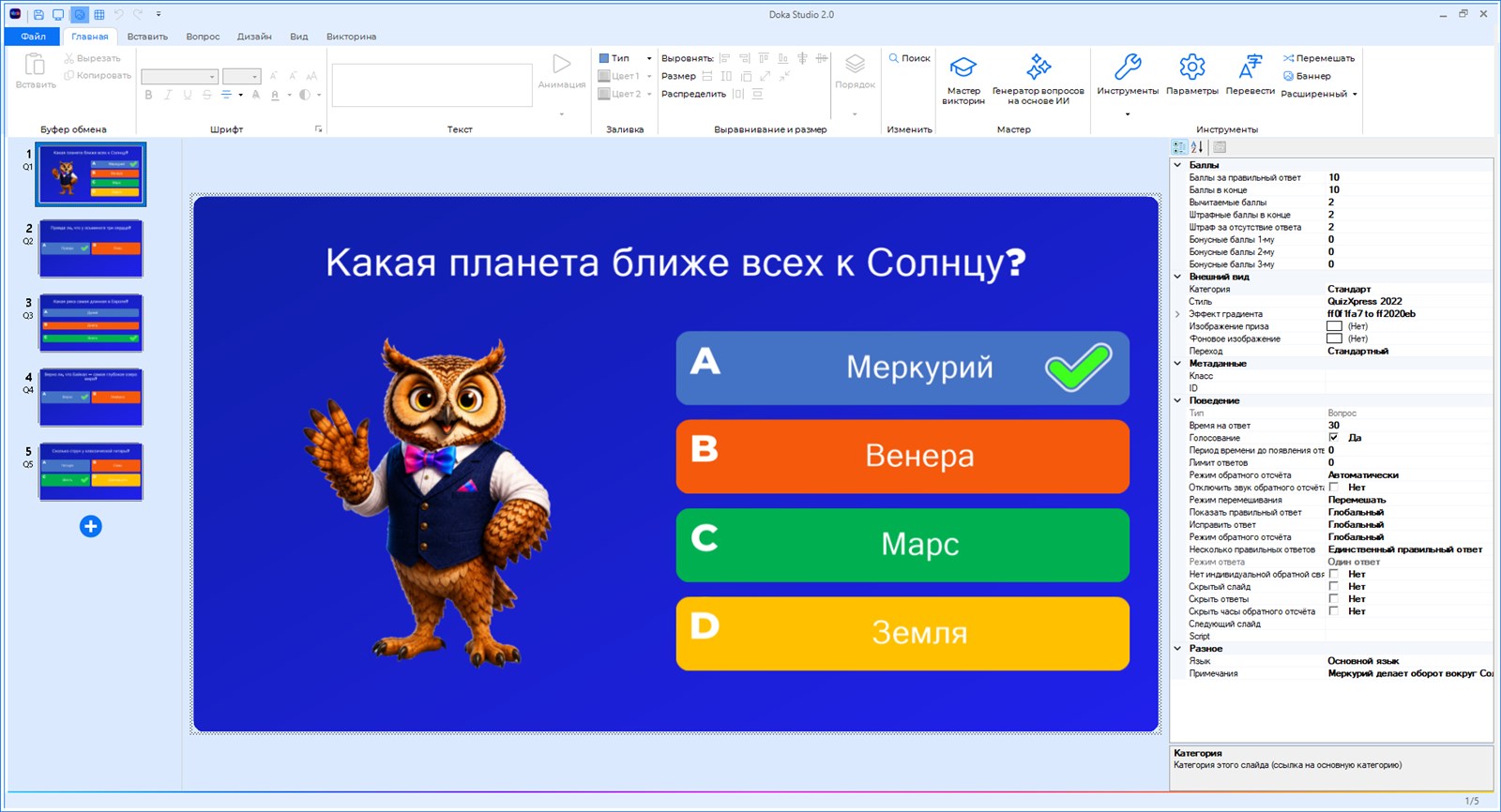
Конструктор Doka Studio — это место, где рождается викторина. Интерфейс построен вокруг ленты вкладок, области дизайна со слайдом, панели миниатюр слева и панели свойств справа.
Лента и вкладки
Лента разделена на вкладки. Часть из них видна всегда, часть — контекстные: они появляются только когда вы выделили соответствующий элемент на слайде, и исчезают, как только выделение сменилось.

| Вкладка | Назначение |
|---|---|
| Файл | Так называемое «закулисное» меню: глобальные операции и работа с файлом |
| Главная | Общее форматирование и управляющие команды |
| Вставить | Добавление новых элементов: слайдов, звука, текста, фигур |
| Вопрос | Поведение вопроса: баллы, тип вопроса, время ответа |
| Дизайн | Стили, макеты, фоны, категории |
| Вид | Что показывать в интерфейсе: свойства, заметки, режим отображения |
| Викторина | Запуск шоу — тест, текущий слайд, «Начать викторину» |
| Контекстные вкладки | |
| Фото | Настройка картинки — при выделении картинки на слайде |
| Форма | Настройка текстовых и графических фигур |
| Речь | Настройка синтезированной речи |
| Диаграмма | Настройка графика ответов |
| Аудио | Настройка звукового фрагмента |
| Видео | Настройка видеофрагмента |
| Твоя игра | Настройка слайда с табло «Твоей игры» |
| Кто хочет стать богатым | Настройка слайда с лестницей |
| Бинго | Настройка раунда бинго |
| Игра в слова | Настройка словесной игры |
| 1 к 100 | Настройка опросного слайда |
Меню «Файл»
Открывается щелчком по вкладке Файл или клавишей F1.
- Создать — новая викторина с выбором пропорций слайдов
- Последние — недавние файлы и примеры викторин
- Импорт — вопросы из Excel или другой викторины
- Экспорт — вопросы в Excel или PDF
- Печать — печать слайдов викторины
- Сведения — справка, онлайн-ресурсы и управление лицензией
Область дизайна
В области дизайна вы видите слайд викторины ровно таким, каким его увидит зал. Слайд состоит из элементов: вопроса, вариантов ответа, картинок, фигур и текста, видео или звука. Элементы выделяются поодиночке или группой, а сам слайд выделяется щелчком по фону.
Размер элемента меняется перетаскиванием маркеров. Если выделить несколько элементов (удерживая Ctrl или обведя их мышью), изменение свойства применится сразу ко всем — так удобно, например, задать один шрифт всем вариантам ответа за один раз. При перетаскивании элементы прилипают к невидимой сетке; чтобы отключить прилипание, удерживайте Ctrl.
Вставка слайда
Откройте вкладку Вставить и выберите готовый макет в разделе слайдов викторины. Тёмно-синие прямоугольники в макете — это места для картинки или видео. Макеты нижнего ряда вставляют мини-игру, раунды «Твоя игра», «Кто хочет стать богатым», «1 к 100» или раунд бинго.

Макет уже созданного слайда можно поменять: вкладка Дизайн → раскрывающийся список в разделе смены макета. Элементы, которые помещаются в новый макет, переносятся автоматически. Например, при переходе с макета «вопрос + картинка + три ответа» на макет «вопрос + картинка + четыре ответа» перенесутся картинка, вопрос и все три ответа.
Панель миниатюр
Панель слева даёт мгновенный обзор всех вопросов. Щелчок по миниатюре переводит к вопросу, перетаскивание меняет его позицию в викторине.
- Ctrl + щелчок — добавить вопрос к выделению
- Shift + щелчок — выделить диапазон от первой миниатюры до последней
- Ctrl+A — выделить все вопросы викторины
Когда выделено несколько вопросов, панель свойств меняет их все разом — так же можно удалить сразу несколько слайдов. Правый щелчок открывает контекстное меню: копирование, вставка, удаление, выделение всех слайдов, выделение только вопросов (баннеры при этом исключаются) или всех слайдов определённого типа.
Слайды можно копировать и вставлять между двумя запущенными окнами конструктора. Так удобно держать отдельный файл-«библиотеку» и собирать из неё конкретные викторины.
Панель свойств
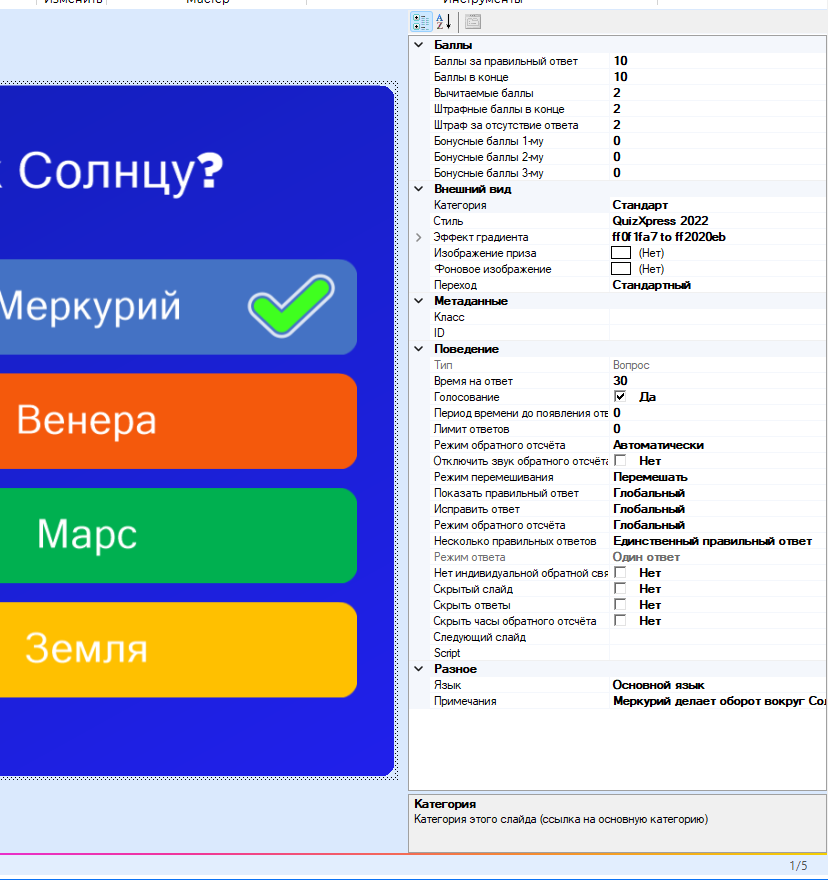
Панель свойств — место, где быстро задаются все детальные параметры выделенного элемента. Пользоваться ей необязательно: самое важное есть и на ленте. Но часть тонких настроек доступна только здесь. Включается на вкладке Вид флажком Свойства.
Свойства слайда викторины
Показываются при щелчке по фону слайда и разделены на группы: внешний вид, поведение, общие и баллы.
| Свойство | Описание |
|---|---|
| Время на ответ | Длительность обратного отсчёта в секундах. Значение 0 — вопрос без времени, он завершается пробелом. Отсчёт можно поставить на паузу клавишей P в Doka Show. |
| Автоматическая оценка | Действует для вопроса «кто быстрее» с вариантами ответа. Определяет, оценит ли система ответ автоматически при нажатии кнопки с буквой. Для кнопок без букв всегда «нет». |
| Автопереход по окончании медиа | Перейти к следующему слайду, когда закончится видео или звук на баннере. Помогает делать самоиграющие викторины. |
| Фоновое изображение | Фоновая картинка слайда. |
| Режим растяжения фона | «Заполнить» — растянуть на весь слайд без сохранения пропорций, «Масштаб» — сохранить пропорции, обрезав края. |
| Бонусные баллы 1, 2, 3 | Дополнительные баллы первому, второму и третьему, кто ответил верно. |
| Класс | Произвольный текст для классификации слайда. Попадает в файл результатов Analyzer и отправляется в «Брокер сообщений», где может запускать внешнюю логику. |
| Категория | Категория слайда — задаёт его графическое оформление. |
| Продолжать после правильного ответа | Для вопроса «кто быстрее»: после верного устного ответа отсчёт продолжается и другие игроки тоже могут нажимать. |
| Правильный ответ | Верный ответ. Применяется, когда тип ввода — число, буква или текст. |
| Период времени до появления ответа | Сколько секунд пройдёт до показа вариантов. Даёт ведущему прочитать вопрос вслух. |
| Промежуток времени между появлением отдельных ответов | Появляется, если задана задержка перед ответами и включён показ по одному. Интервал между появлением вариантов. |
| Демографическая группа | Доступно для слайда типа «Демографическая группа». Задаёт название группы, в которую попадут нажавшие кнопку. |
| Конец раунда | Доступно для слайда типа «Конец раунда». Возможные значения — исключить одного проигравшего или дать ведущему выбрать выбывающих вручную. |
| Режим оценки | Для числового ответа: «точное совпадение» или «побеждает ближайший». |
| Градиент | Градиентная заливка фона слайда. Работает, только если нет фоновой картинки. Задаются начальный цвет, конечный цвет и тип градиента. |
| Тип ввода | Для открытого вопроса: «по умолчанию» (кто быстрее) либо число, буква или текст. Последние три работают только с телефонами. |
| Язык | Текущий язык редактирования слайда для двуязычных викторин. |
| Блокировать, если ответ неверный | Для вопроса «кто быстрее»: игрок выбывает из вопроса после ошибки или может попробовать ещё раз. |
| Несколько правильных ответов | Указывает, что верных ответов больше одного, и должны ли они идти в определённом порядке. |
| Отключить звук обратного отсчёта | Приглушить звук обратного отсчёта на этом вопросе. |
| Примечания | Подсказки для ведущего; попадают в экспорт PDF. |
| Режим оценки порядка | Для упорядоченных ответов: требовать точного совпадения порядка или начислять часть баллов за частично верный порядок. |
| Штрафные баллы в конце | Сколько баллов снимается за неверный ответ в конце отсчёта. |
| Вычитаемые баллы | Сколько баллов снимается за неверный ответ в начале отсчёта. |
| Баллы в конце | Сколько баллов даётся за верный ответ в конце отсчёта. Должно быть не больше, чем «Баллы за правильный ответ»: значения интерполируются, поэтому по ходу отсчёта награда убывает. Если оба значения равны, награда постоянна. |
| Баллы за правильный ответ | Сколько баллов даётся за верный ответ в начале отсчёта. |
| Штраф за отсутствие ответа | Сколько снимается, если игрок вовсе не ответил. Только для вопросов с голосованием. |
| Лимит ответов | Максимальное число команд, чьи ответы примет система. Например, при 100 командах значение 25 даст ответить только первым двадцати пяти. |
| Режим ответа | Принимать от игрока один ответ или несколько. В режиме «несколько ответов, точное совпадение» набор должен совпасть с набором верных ответов полностью. |
| Исправить ответ | Переопределяет глобальную настройку Doka Setup, разрешающую менять ответ во время отсчёта. |
| Несгораемая сумма | Для раунда «Кто хочет стать богатым»: при ошибке игрок откатывается к ближайшей страховочной ступени. |
| Показать ответы | Появляется при заданной задержке перед ответами: показать все варианты сразу или по одному. |
| Показать правильный ответ | Следовать глобальной настройке, никогда не показывать верный ответ или показывать всегда. |
| Режим перемешивания | Что произойдёт со слайдом при перемешивании викторины. |
| Режим обратного отсчёта | Отсчёт стартует автоматически при появлении вопроса или вручную. |
| Кража баллов | Для вопроса «кто быстрее»: при неверном ответе баллы не снимаются с ответившего, а начисляются всем остальным, и вопрос сразу завершается. |
| Стиль | Стиль оформления вопроса. |
| Оценка текста | Для текстового ответа: точное совпадение или нечёткое, допускающее орфографические ошибки. |
| Допуск | Допустимое расхождение между верным и данным ответом при нечётком совпадении. |
| Тема | Тема вопроса. Используется для автоматической сборки табло «Твоей игры». |
| Переход | Анимация перехода к следующему слайду. |
| Тип | Тип слайда — только для чтения. Подробнее см. главу 4. |
| Голосование | Отвечают все участники или только тот, кто нажал первым. |
Свойства вопроса, ответа и картинки
У текста вопроса настраиваются выравнивание, тень и её цвет, градиент фона, сам текст, цвет и шрифт, прозрачность фона, а также анимация появления текста: сразу, по буквам или по словам, с задержкой и скоростью. У варианта ответа набор тот же, плюс флаг правильный ответ и правильность — доля баллов за этот вариант в процентах, когда верных ответов несколько.
У картинки задаются рамка с цветом, толщиной и радиусом углов, тень, эффект, растягивание и раздувание, подпись, флаг «правильный ответ» (если слайд состоит только из картинок и это вопрос с выбором), скрытие во время викторины, а также отдельное изображение для мобильных и флаг скрыть на мобильном — они пригодятся, когда на телефоне нужна картинка с другими пропорциями или её вовсе не надо показывать.
Свойства звука
| Свойство | Описание |
|---|---|
| Длительность | Продолжительность фрагмента; изначально показывается полная. |
| Пауза перед началом | Сколько ждать до начала воспроизведения — ведущий успеет прочитать вопрос. |
| Продолжить играть | По умолчанию музыка останавливается вместе с отсчётом. С этим флагом она играет до перехода на следующий слайд. |
| Тон / целевой тон | Высота звука в начале и в конце отсчёта; между ними значение интерполируется. |
| Убрать вокал | Эффект удаления вокала. Результат зависит от записи. |
| Зациклить | Повторять фрагмент по кругу. |
| Повтор | Проиграть фрагмент ещё раз после раскрытия верного ответа. Задаются задержка, начало и конец повтора. |
| Начать с / Остановить на | Позиции начала и конца воспроизведения в файле. |
| Хранение звука | Звук встроен в файл викторины или связан с файлом на диске. |
| Скорость / целевая скорость | Скорость в начале и в конце. Комбинируя их, получают эффекты «от медленного к нормальному» и «от быстрого к нормальному». Оба значения 100 % — обычное воспроизведение. |
| Громкость и затухание | Уровень громкости и плавное нарастание или затухание. |
Свойства видео
Только для чтения показываются пропорции, кодек, длительность, ширина и высота. Настраиваются эффект, время начала и конца, вступительная пауза, зацикливание, повтор с задержкой и своими границами, беззвучный режим и тип хранения — встроенное или связанное видео.
Как правило, видео лучше связывать: файл викторины остаётся небольшим и быстро открывается. Но связанные файлы нельзя удалять с диска, а при переносе викторины на другой компьютер их надо положить в ту же папку, что и файл викторины. Размер встроенного видео не может превышать 30 МБ.
Свойства фигуры, речи, диаграммы и игры в слова
У фигуры настраиваются выравнивание и прозрачность фона, цвет и ширина рамки, радиус углов, тень и её цвет, градиент, картинка (для графической фигуры), угол поворота, растягивание, текст с цветом и шрифтом, и главное — видимость: всегда видна, появляется при раскрытии ответа, скрывается при раскрытии ответа или появляется в заданный момент отсчёта.
У речи задаются пауза перед началом, скорость чтения, текст, голос (из установленных в Windows) и громкость.
У диаграммы — тип (столбчатая, гистограмма, кольцевая, круговая), цвета области, осей, подписей, сетки и фона, шрифты заголовка и подписей, режим отображения подписей (абсолютные значения, проценты или и то и другое), объёмный вид, легенда, заголовок, а также режим — показывать распределение ответов или соотношение «верно / неверно» — и видимость: обновляться в реальном времени или появиться только после закрытия вопроса.
У игры в слова — выравнивание, заливка фона и заливка ячеек с буквами, радиус углов и расстояние между буквами, отступы, шрифт, тень, начало и конец раскрытия в процентах от времени отсчёта, интервал (линейный, с замедлением или с сильным замедлением), макет (динамическая сетка или фиксированное поле на 52 ячейки), центральная буква, начальный угол, вращение и реверс для колеса слов, ручное управление раскрытием из Режиссёра.
Редактирование содержания
Чтобы поменять текст, щёлкните элемент на слайде и правьте свойства на ленте или в панели свойств. Быстрее всего изменить вопрос и все ответы разом: правый щелчок по слайду → Изменить… или просто двойной щелчок по слайду. Откроется форма редактирования вопроса.
Конструктор предлагает два режима отображения, они переключаются на вкладке Вид.
- Графический режим — слайд выглядит ровно так, как в плеере. Клавиша F5 или кнопка предпросмотра на ленте показывает слайд во весь экран.
- Режим таблицы — все слайды в одной таблице: тип, вопрос, ответы, верный ответ и заметки. Правый щелчок по таблице → подменю столбцов позволяет вывести дополнительные часто используемые свойства. Команда «по размеру» подгоняет ширину столбцов так, чтобы всё содержимое читалось. Кроме удобства правки, это лучший способ окинуть взглядом всю викторину и проверить, что нигде не забыта настройка.

Содержимое таблицы можно выгрузить в Excel и загрузить обратно. Экспорт даёт файл со столбцами
Q, A1…A6, CORRECT и NOTES.
При импорте такого файла содержимое таблицы заменяется один в один, а всё оформление
и структура викторины остаются нетронутыми — меняются только вопрос, ответы, верный ответ
и заметки. Более мощный импорт целой викторины из Excel описан в главе 8.
Мастер викторин
Мастер помогает быстро создать содержимое: вкладка Главная → кнопка Мастер викторин в группе «Мастер». Он умеет собирать как отдельные слайды, так и целые раунды, проводя вас через несколько шагов. Например, для «Твоей игры» он спросит, как выглядит сетка и сколько вопросов приходится на каждую пару «тема — баллы», и создаст готовый каркас — останется вписать сами вопросы.
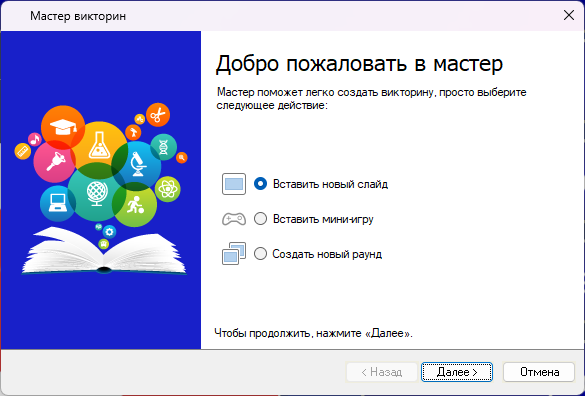
Отдельно стоит упомянуть сборку раунда диско-бинго из папки с mp3: мастер прочитает теги исполнителя и названия и сам подготовит верные ответы для карточек.
Заметки ведущего
Заметки вводятся в поле под слайдом; если его не видно, включите его на вкладке Вид флажком Примечания. Заметки нужны ведущему, чтобы рассказать залу что-то о вопросе или ответе. Они попадают в экспорт PDF и показываются в Режиссёре — и в настольном, и в мобильном.
Категории
Категории позволяют оформить группу вопросов единообразно. Например, в одной викторине есть вопросы про науку, музыку и кино. Создайте категорию «Наука», задайте для неё фон, шрифт и цвета — и любой вопрос, которому вы назначите эту категорию, оформится по шаблону.
Категории хранятся внутри файла викторины. Если вы часто пользуетесь одним и тем же набором, имеет смысл держать пустой файл с готовыми категориями и начинать все викторины с него.
- Переключитесь в режим Слайд категории на вкладке «Вид».
- Откройте вкладку Вставить, щёлкните любой шаблон и введите название категории.
- Задайте свойства категории — фон, шрифты, цвета.
- Вернитесь к обычному виду слайдов, выделите нужные слайды в панели миниатюр.
- На вкладке Дизайн выберите категорию из галереи — слайды оформятся по шаблону.
В Excel нельзя хранить оформление, поэтому там каждый вопрос ссылается на имя существующей категории — из неё и берётся вид нового слайда. Категорию нужно создать в викторине до импорта.
04Типы слайдов и форматы игр
Формат игры задаётся типом вопроса на вкладке Вопрос. От него зависит всё: кто отвечает, как считаются баллы, что происходит с проигравшими и какой экран увидит зал.
Слайд «Вопрос»
Обычный вопрос викторины. Возможны следующие разновидности.

- Отвечают все (голосование) — ответить может каждый игрок.
- Кто быстрее (блокировка) — отвечает тот, кто первым нажал кнопку.
- С вариантами ответа — система оценивает ответы сама, если включена автоматическая оценка. Создаётся выбором макета с несколькими ответами на вкладке «Дизайн».
- Открытый вопрос без вариантов — игрок отвечает устно, а ведущий оценивает ответ пультом, клавиатурой или из Режиссёра. Создаётся макетом без ответов при типе ввода «по умолчанию».
- Расширенный ввод — числовой, полнотекстовый или по первой букве. Работает только с телефонами — игроки отвечают через мобильный пульт в браузере.
Баллы
В разделе баллов указывается награда за верный ответ, штраф за неверный и штраф за отсутствие ответа. Задав разные значения «в начале» и «в конце», вы получите убывающую награду по ходу отсчёта: кто отвечает быстрее — получает больше. Тот же приём работает и со штрафами: сделав штраф в начале выше, вы отобьёте у зала желание угадывать сразу после старта.
Отдельно настраиваются бонусные баллы первым трём, кто ответил верно. Если хотите наградить только самого быстрого, заполните лишь первое поле. После завершения вопроса на экране появится анимированный индикатор бонуса, а для победителя прозвучит его личный джингл.
Один верный ответ и несколько
Верный вариант отмечается флажком Правильный ответ в панели свойств, либо через контекстное меню варианта, либо в последнем столбце табличного режима. Поддерживаются четыре схемы.
| Схема | Как работает |
|---|---|
| Одиночный | Режим по умолчанию: у вопроса ровно один верный вариант. |
| Несколько (1 ответ) | Верных вариантов несколько, но игрок выбирает один. Каждому варианту задаётся своя правильность — доля баллов в процентах. Так делают вопросы «чем ближе, тем больше баллов». Если поставить правильность равной проценту опроса, а вопросу — 100 баллов, игрок получит ровно процент популярности своего ответа. |
| Несколько (>1 ответ) | Игрок выбирает несколько вариантов. Если A и C верны по 50 %, ответ «A и C» даёт 100 % баллов, а «A и B» — только 50 %. Чтобы баллы давались лишь за полный набор, переведите свойство «режим ответа» в «несколько ответов, точное совпадение». |
| Упорядоченный | Игрок расставляет ответы в правильном порядке. Порядок задаётся командой «Установить порядок» в контекстном меню варианта. Режим оценки порядка «точное совпадение» требует идеального порядка, «частичное совпадение» начисляет процент баллов по доле верно угаданных позиций: при верном ABCD ответ ACBD даст 50 %. |
Правильность варианта задаётся правым щелчком по ответу → Правильность....
Числовой, текстовый и буквенный ввод
Эти три типа ввода работают только на телефонах и сочетаются с открытым вопросом. Если оставить тип «по умолчанию», получится обычный вопрос «кто быстрее»: на экране телефона появится кнопка, первый нажавший заблокирует остальных и ответит вслух.
| Тип ввода | Что видит игрок и как считается |
|---|---|
| Число | Экран для ввода числа. Верный ответ можно задать диапазоном — например 80-90: всё, что попадает внутрь включительно, считается верным. Флаг побеждает ближайший превращает вопрос в «прикидку» («сколько шариков в банке»): баллы получает тот, кто ближе всего, а при равенстве — кто ответил быстрее. Число победителей задаётся в свойстве «побеждает ближайший» — можно наградить, скажем, троих ближайших. |
| Текст | Игрок вводит текст, регистр не учитывается. Доступны точное и нечёткое совпадение с настраиваемым допуском на опечатки. Несколько допустимых написаний перечисляются через точку с запятой: Бельгия;Belgium;Belgique. Кнопка проверки помогает убедиться, что допуск подобран верно. |
| Буква | На телефоне появляется сетка А–Я, из которой игрок выбирает первую букву предполагаемого ответа. В конце вопроса телефон показывает, верна ли догадка, и полный правильный ответ. Для усложнения сетку можно перемешать один раз или заставить перемешиваться каждые 2 секунды — настройка в свойствах слайда. |
Текстовый вопрос с несколькими ответами
Один вопрос может требовать нескольких текстовых ответов — например, играет песня, а угадать нужно и исполнителя, и название. Каждый верный ответ даёт свою долю баллов.
- Создайте обычный текстовый вопрос и укажите первый верный ответ — «Madonna».
- Откройте расширенные свойства слайда и найдите Полнотекстовые ответы.
- Нажмите кнопку с многоточием и добавьте второй ответ — «Holiday». Для каждого ответа можно отдельно включить нечёткое совпадение и перечислить варианты написания через точку с запятой.
По умолчанию игрок видит столько полей ввода, сколько задано верных ответов. Настройка Лимит полнотекстовых ответов ограничивает их число. Так делают вопросы вида «назовите 4 страны, граничащие с Германией»: лимит — 4, а в верные ответы вписаны все девять.
Служебные и специальные слайды
Баннер
Слайд без взаимодействия с залом — просто статичный экран. Оформляется как обычный вопрос: с текстом, цветами, картинками, звуком и видео. Используется для объявлений и завершения раундов, для развёрнутого пояснения к предыдущему ответу, для рекламных и маркетинговых сообщений, для предварительного показа следующего вопроса или для видео, которое зал должен внимательно посмотреть.
Конец раунда
Слайд, отмечающий границу раунда. Взаимодействия с залом нет — по сути это тот же баннер, но он умеет автоматически показывать промежуточные результаты или итоги раунда.
При выборе этого типа открывается диалог действий конца раунда. Позже его можно вызвать кнопкой Конец раунда рядом с кнопкой типа вопроса. Доступны:
- Исключить одного проигравшего — автоматически выбывает участник с наименьшим числом баллов. Если таких несколько, выбирает ведущий стрелками; выбранный подсвечивается мигающим красным, пробел подтверждает исключение.
- Ведущий выбирает выбывающих — можно исключить любое число участников, по одному. Кнопка воспроизведения внизу завершает процесс, кнопка с круговой стрелкой отменяет ошибочное исключение.
- Исключить автоматически — система отключает заданное число игроков без визуальной обратной связи для зала.
- Показать таблицу лидеров или результаты раунда.
- Сбросить баллы — обнулить результаты в конце раунда.
Раунд — это набор слайдов между границами. Границы определяются так:
То есть раунд — это либо отрезок от первого слайда викторины до первого «конца раунда», либо отрезок между двумя такими слайдами, либо всё, что следует за последним «концом раунда» до конца викторины. Слайд «конец раунда» также завершает раунд «на выбывание»: все выбывшие возвращаются в игру на следующем за ним слайде.
Демографические группы
Способ разделить зал на соперничающие группы прямо во время игры — «мальчики против девочек», «маркетинг против финансов». При выборе этого типа появится окно для ввода названия группы. Все, кто нажмёт кнопку, пока показан этот слайд, попадут в названную группу.
Выберите макет с вопросом и без ответов и напишите на слайде понятный призыв: «Все мужчины — нажмите кнопку». Разделить зал на группы можно и заранее, в Doka Setup; для телефонов используются мобильные группы.
На выбывание
Отвечают все, но ошибившиеся немедленно выбывают из последующих вопросов, пока не останется один победитель. Как только остаётся один игрок, викторина переходит к ближайшему слайду «конец раунда» либо к финалу. Если такого слайда в викторине нет, сразу показывается экран итоговых результатов.
Когда на вопросе «на выбывание» ошибаются вообще все игроки, не выбывает никто — игра продолжается тем же составом.
Опрос аудитории
Вопрос для сбора мнений. Ответы записываются, но на результаты не влияют. После вопроса клавишей C можно показать распределение ответов, а можно вставить диаграмму прямо на слайд — она будет обновляться в реальном времени по ходу отсчёта или покажет итог в конце.
Ставка
Игроки ставят часть своих баллов на следующий вопрос — в зависимости от того, насколько уверены в теме. При выборе этого типа откроется окно настройки; вернуться к нему можно кнопкой Ставка рядом с кнопкой типа вопроса.
Текст вопроса по умолчанию меняется на приглашение сделать ставку, но его стоит переписать под тему: «Следующий вопрос — про спорт. Сколько баллов поставите?». Варианты ответа задают процент от текущего счёта. Например, при четырёх вариантах ответ «C» означает ставку 66 %: верный ответ на следующий вопрос увеличит счёт на 66 %. При пяти вариантах проценты распределятся как 0, 25, 50, 75 и 100. Процент каждого варианта можно задать вручную свойством Ставка, %. Ставку можно делать не только в процентах, но и в абсолютных баллах.
Правило большинства
Верным считается тот ответ, который выбрало большинство зала. Баллы получают только те, кто угадал большинство. Если несколько ответов набрали поровну, верными считаются все они. В конце вопроса система показывает верный — самый популярный — ответ. Статистика не готовится заранее: опросом служит само голосование зала.
Мини-игра
Слайд, запускающий выбранную мини-игру. Вставьте макет мини-игры с вкладки Вставить и выберите игру из списка. Настроить её можно правым щелчком по слайду → Настроить… или кнопкой Настроить на вкладке «Вопрос». Конфигурации мини-игр сохраняются и переиспользуются в других викторинах.
Проверить игру можно предпросмотром: F5 или правый щелчок → «Предварительный просмотр...». Игра запустится в отдельном окне, пробел проведёт вас по её экранам.
Мини-игры запускаются тремя способами: слайдом внутри викторины, на лету из Режиссёра
и полностью отдельно — через PluginLauncher.exe. Отдельный запуск показывает
плитки всех доступных игр; правый щелчок по плитке настраивает игру и позволяет сохранить
несколько конфигураций, каждая из которых станет отдельной плиткой. Если игра требует
участия зала с телефонов, появится экран подключения с PIN-кодом и QR-кодом.
Так удобно провести быструю игру, чтобы разыграть, например, бесплатный напиток.
Твоя игра
Раунд с доской тем и вопросов разной стоимости. Табло полностью настраивается стилями, как обычный слайд. Во время шоу вопрос выбирают клавиатурой, мышью или пультом ведущего — либо случайно, и тогда по экрану прыгает случайный указатель.
- Вставьте слайд табло: Вставить → список макетов → «Твоя игра».
- Создайте после него вопросы раунда.
- Каждому вопросу задайте тему и баллы — на вкладке «Вопрос» или в панели свойств. Табло соберётся из них автоматически.
- Завершите раунд слайдом «конец раунда».
Раунд с табло заканчивается на слайде «конец раунда», на другом табло, на слайде лестницы вопросов или на конце викторины. Все слайды раунда группируются по темам, а внутри темы — по стоимости, так что за одной клеткой может стоять несколько вопросов. Когда вопросы за клеткой исчерпаны, она гаснет и больше не выбирается. Вопросы без баллов — опрос аудитории, демографические, ставки — при сборке табло игнорируются.
Свойство Случайные вопросы определяет, будет ли вопрос за клеткой выбираться случайно или они пойдут в том порядке, в каком лежат в викторине. Другие полезные свойства: Только темы — показывать доску без стоимостей, Скрывать кнопки — убирать клетку, когда вопросы кончились, Максимум вопросов — ограничить число разыгрываемых вопросов, Автовыбор с длительностью и интервалом анимации — случайный выбор клетки с эффектом.
Табло в конструкторе служит только для оформления. Чтобы увидеть его таким, каким его увидит зал, нажмите F5 — доска соберётся из реальных вопросов раунда.
Кто хочет стать богатым
Раунд-лестница: игроки поднимаются по ступеням, отвечая на вопросы.
В отличие от всех остальных типов, слайд лестницы не выводится на экран отдельно. Его единственная задача — построить лестницу, которая будет видна на каждом слайде раунда.
Вставьте слайд лестницы и создайте после него столько вопросов, сколько нужно ступеней. Номера вопросов показываются слева от лестницы, справа от номера — баллы, взятые из самих вопросов (вместо баллов можно указать призы). У правого края каждой ступени видно, какие пульты на ней стоят. Крайний левый ромб-разделитель показывает, сыгран ли вопрос этой ступени.
Баллы начисляются только в самом конце: когда последний вопрос лестницы сыгран, каждый игрок получает баллы той ступени, на которой стоит. Страховочные ступени обычно окрашиваются отдельным цветом — на них откатываются при ошибке.
| Действие при неверном ответе | Что происходит с игроком |
|---|---|
| Та же ступень | остаётся на месте |
| На ступень вниз | опускается на одну ступень |
| До страховки | откатывается к ближайшей страховочной ступени |
| В самый низ | падает с лестницы и начинает заново |
Оформление лестницы задаётся её свойствами: цвет фона и фоновая картинка с режимом растягивания, цвет рамки и её отображение, цвета ступеней, страховочных ступеней, разделителей и пультов, а также режим показа — выехать справа, выехать по центру, показать во весь экран или показывать всегда у правого края.
Раунд лестницы завершается слайдом «конец раунда», другой лестницей, табло «Твоей игры» или концом викторины. Вопросы без баллов игнорируются. Предпросмотр — клавиша F5 или правый щелчок → «Предварительный просмотр...». Мастер викторин умеет собрать лестницу целиком: достаточно указать баллы и расположение страховок.
1 к 100
Игра на основе опроса: на доске спрятаны ответы реальных людей с процентами популярности. При выборе этого типа откроется редактор опроса, где вводятся вопрос и ответы с процентами. Позже редактор открывается кнопкой Изменить опрос на вкладке 1 к 100.
Заполнить опрос поможет ИИ: введите вопрос и нажмите Дополнить с помощью ИИ — ответы и правдоподобные проценты подставятся автоматически.
У игры три режима.
Ручной режим
Игра целиком управляется из Режиссёра, пока шоу идёт на большом экране. Ведущий вручную раскрывает названные ответы соответствующими кнопками; накопленные баллы показываются сверху, счёт — по обеим командам. Классический телевизионный сценарий выглядит так:
- Нажмите Начать дуэль — начинается очная схватка двух команд.
- Игроки жмут кнопку; самый быстрый показывается на экране и даёт свой вариант.
- Ведущий раскрывает ответ, если он есть на доске; его баллы идут в общий банк наверху.
- Нажмите Сменить команду — отвечает вторая команда.
- Команда, назвавшая более популярный ответ, становится играющей.
- Играющая команда называет как можно больше ответов. Есть на доске — раскрываем и копим баллы; нет — кнопка Неверно ставит крест. Число крестов до перехода хода задаётся настройкой «максимум неверных ответов».
- Команда соперников получает право на одну попытку. Угадала — раскройте ответ и нажмите Играющая команда побеждает. Не угадала — поставьте крест, смените команду обратно и присудите баллы исходной команде.
- Раскройте оставшиеся ответы для зала.
Играющую команду можно выбрать и вручную, щёлкнув по надписи с названием команды. Если команд больше двух, кнопки выбора левой и правой команды определяют пару. В панели управления есть множитель баллов — значение 2 или 3 увеличивает награду соответственно вдвое или втрое; хороший приём для финального раунда.
Интерактивный режим (кто быстрее)
Играет весь зал. Самый быстрый нажавший показывается на большом экране вместе со своим счётом и получает право на ответ. Времени на ответ ограничено — сверху идёт таймер, длительность задаётся свойством «время ответа». Не успел — появляются три креста и снимаются штрафные баллы.
Ведущий раскрывает названный ответ кнопкой в Режиссёре; если ответа на доске нет — ставит крест, и вычитаются баллы, указанные для неверного ответа на вкладке «Вопрос». Настраиваются максимальное число верных ответов от одного игрока, максимальное число неверных до окончания его хода и поведение после исчерпания попыток — исключить из этой доски или разрешить нажимать снова.
Многопользовательский режим
Играют все и одновременно. Сверху идёт обратный отсчёт, время задаётся так же, как у обычного вопроса. Игроки отправляют ответы текстом со своих телефонов, пока идёт время. Лимит ответов ограничивает число попыток одного игрока, допуск задаёт терпимость к опечаткам. Несколько допустимых написаний одного ответа перечисляются через точку с запятой.
Во всех режимах свойство Автораскрытие определяет, покажутся ли оставшиеся ответы автоматически или ведущий раскроет их по одному вручную. Прочие свойства доски: автоподбор размера текста, тень, ведущие нули у процентов, шрифт и цвет вопроса, световая сетка на фоне, выравнивание и цвет текста ответов, скрытие текста вопроса (если ведущий предпочитает читать его вслух), порядок раскрытия оставшихся панелей и задержка между ними в миллисекундах.
Скоростной раунд
Один игрок отвечает на максимум вопросов за отведённое время. Игрока выбирает ведущий: в Режиссёре выделите нужную команду и нажмите Деактивировать других.
После окончания скоростного раунда включите остальных игроков обратно — или смените единственного активного, если раунд играют по очереди.
После ответа сразу появляется следующий вопрос, а часы продолжают идти. Тип «Скоростной раунд» ставится только первому слайду раунда; слайды между началом и концом раунда этот тип иметь не должны. Раунд обязательно завершается слайдом «конец раунда».
Играть можно двумя способами. Вручную — ведущий сам оценивает ответы клавишами Y (верно) и N (неверно). С кнопками — игроки отвечают пультами, кнопками или телефонами. Переключается свойством в панели: «ложь» — вручную, «истина» — с кнопками.
Раунд бинго
Запускает игру в бинго: числовое, эмодзи-, музыкальное или вопросное. Играть можно только с телефонов — карточки бинго показываются в мобильном пульте. Выделив на слайде элемент с шарами, вы откроете контекстную вкладку Бинго со всеми настройками.
Числовое
Классика с 75 шарами. Экран показывает последние 9 выпавших шаров с цветами колонок, текущий шар, сколько осталось и какой узор разыгрывается.
Эмодзи
То же самое, но вместо 75 чисел — 75 самых употребимых эмодзи.
Вопросное
На экране вопрос, узор и часы. Ответ — текст или картинка — нужно найти на своей карточке.
Музыкальное
То же вопросное бинго, но вопросы — музыкальные фрагменты. Мастер собирает такой раунд из папки с mp3.
Как собрать раунд
Для числового и эмодзи-бинго достаточно одного слайда: вставьте его и выберите нужный тип в свойстве Тип игры.
Для вопросного бинго после слайда бинго нужно создать вопросы, ответы которых попадут в ячейки карточек, и завершить раунд слайдом «конец раунда». На карточке 24 ячейки, поэтому вопросов нужно не меньше 24. Чем их больше, тем разнообразнее карточки: ровно при 24 вопросах у всех в последнем вопросе окажется полное закрытие и бинго объявят все.
Поддерживаются вопросы с числовым, текстовым и буквенным вводом, а также открытые вопросы с одной картинкой — они дают картиночную ячейку.
- Текстовая ячейка. Возьмите шаблон открытого вопроса и задайте тип ввода «Число», «Буква» или «Текст». В ячейку попадёт верный ответ вопроса. Между «числом» и «текстом» разницы почти нет, а вот при типе «буква» на карточке окажется только первая буква.
- Картиночная ячейка. Выберите макет с картинкой, выделите картинку и поставьте флаг Скрытая в разделе настройки на ленте. Картинка не будет показана залу, но попадёт на карточку. Показывать её на большом экране можно, но тогда найти ответ на карточке слишком легко.
Готовый раунд удобно проверить предпросмотром: правый щелчок по слайду бинго → «Предварительный просмотр...» или F5 — покажется случайная карточка. Флаг Случайные вопросы на вкладке «Бинго» заставит вопросы идти в разном порядке при каждом проведении. Свойство Центральная картинка заменяет изображение в центре карточки — удобное место для вашего логотипа.
На карточке не должно быть повторяющихся ячеек. Встроенный контролёр правил проверяет это автоматически для текстовых вопросов. За картинками следите сами: не включайте в раунд два вопроса с одной и той же картинкой.
Узоры
За один раунд можно разыграть до пяти узоров подряд. Первые три выбираются кнопками на вкладке «Бинго», четвёртый и пятый — в панели свойств. Доступны 13 готовых узоров и возможность нарисовать свой: выберите последний пункт в списке узоров, и откроется редактор. Щелчками по ячейкам вы задаёте узор; у одного узора может быть несколько вариаций, каждая из которых даёт бинго — так же, как любая горизонтальная линия. И плеер, и телефон показывают вариации анимацией.
Ускорение игры и прочие настройки
| Настройка | Описание |
|---|---|
| Пустых в ряду | Число пустых ячеек в каждом ряду карточки, от 0 до 4. Пустые ячейки работают как «джокеры» при проверке заявки и заметно ускоряют раунд. |
| Баллы за узор | Сколько баллов даётся за верное бинго по каждому узору. |
| Штраф за узор | Сколько баллов снимается за ложное бинго по каждому узору. |
| Автопереход после заявки | Продолжать игру автоматически после обработки заявки или ждать команды ведущего. |
| Время обратного отсчёта | Сколько секунд идёт проверка заявки на экране. |
| Виртуальный диктор | Синтезатор речи Windows называет выпавшие шары. |
| Называть цвета | Произносить цвет колонки вместе с числом — «синий 4». |
| Обработка заявок | «Быстрейший» — обрабатывается только первая заявка, остальные блокируются. «Несколько» — обрабатываются все заявки, поданные в течение пары секунд после первой. |
Вместо синтезатора Windows можно записать собственного диктора — например, местную
знаменитость. Создайте папку bingo внутри %APPDATA%\Doka Studio\
и положите туда mp3-файлы с именами чисел: 1.mp3, 2.mp3 и так далее.
Файл welcome.mp3 прозвучит в начале игры.
Ложное бинго
Режим ложного бинго определяет, что происходит с игроком, заявившим несуществующее бинго:
- Продолжить игру — игрок может заявить бинго по тому же узору снова.
- Исключить для узора — по этому узору игрок больше не заявляет и ждёт, пока кто-то возьмёт узор и система перейдёт к следующему.
- Исключить на раунд — игрок выбывает из заявок до конца раунда.
Дополнительно в свойствах задаются лимит ложных бинго — после скольких ошибок игрок блокируется полностью, — и обработка ложных бинго: на экране или тихо. В тихом режиме зал видит только заявки, которые оказались верными.
Как играется бинго
Как только появляется слайд бинго, система генерирует случайные карточки и раздаёт их игрокам. Собрав узор, игрок нажимает кнопку «Бинго» на телефоне. На экране появляется его имя и трёхсекундный отсчёт, пока система проверяет заявку — вручную проверять ничего не нужно. Результат показывается большим пальцем вверх или вниз и на экране, и на телефоне.
При верном бинго игрок получает баллы и система переходит к следующему узору. Когда узоры кончились, раунд завершается и викторина идёт к слайду «конец раунда»; если такого слайда нет, показывается финальный экран.
Если игрок отключился или потерял связь, карточка и отмеченные ячейки сохраняются: при повторном входе он увидит её в том же состоянии. Даже если плеер аварийно завершится, можно перезапустить викторину, восстановиться из снимка и продолжить раунд.
В Режиссёре на вкладке «Команды» есть кнопка Показать карточку бинго — она выводит карточку выбранного игрока с зелёной отметкой на уже сыгранных ячейках. Незаменимо в спорной ситуации. Там же, двойным щелчком по слайду бинго на вкладке вопросов, можно менять узоры и часть настроек прямо во время викторины — до начала раунда.
05Мини-игры
Мини-игры — это игры на удачу и ловкость, которые разбавляют вечер вопросами другого жанра. В них можно выигрывать и терять баллы. Всего доступно 14 мини-игр; они входят в подписку Doka Studio Pro и открыты в пробной лицензии.
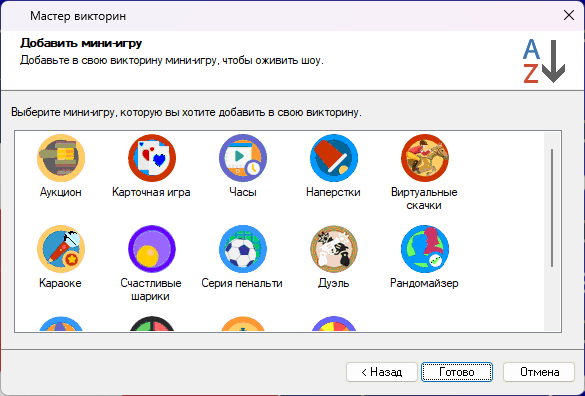
Запустить мини-игру можно тремя способами: слайдом типа «Мини-игра» внутри викторины,
на лету из Режиссёра (вкладка «Расширения») или отдельно через
PluginLauncher.exe. Общие приёмы вставки и настройки описаны в разделе
«Мини-игра» главы 4.
Почти во всех играх ход игры продвигается кнопкой Далее в левой панели Режиссёра, пробелом или кнопкой «вперёд» на пульте ведущего.
Виртуальные скачки
Полноценные трёхмерные скачки: зал делает ставку на лошадь, после чего бежит забег со случайным исходом, и по его результатам начисляются баллы.
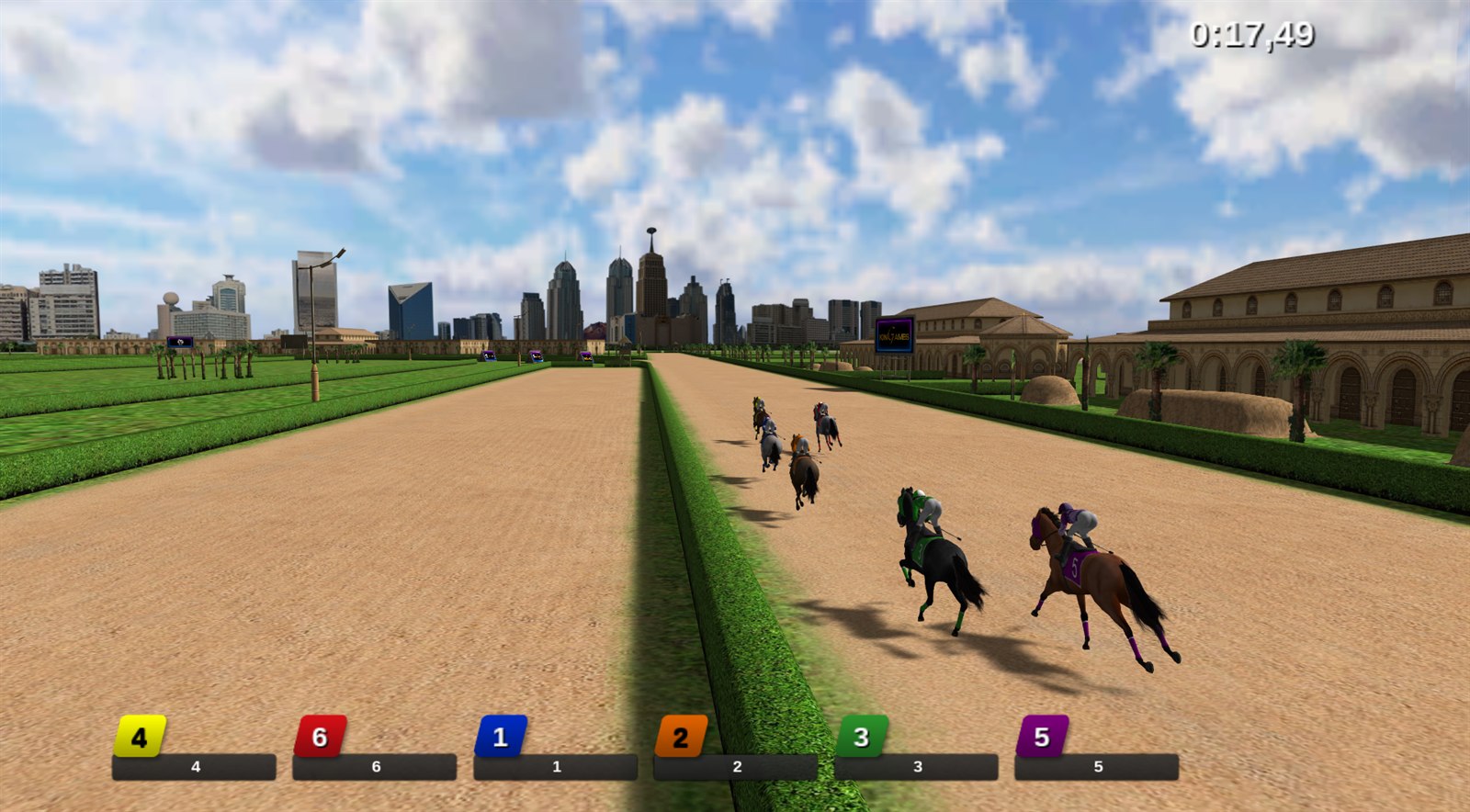
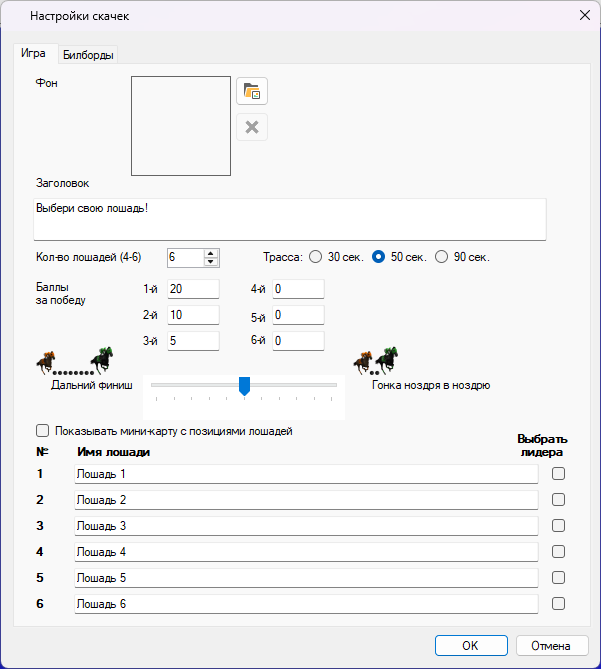
- Фоновое изображение и заголовок экрана выбора лошади
- Число лошадей в забеге и имена лошадей
- Дорожка — три варианта длины, примерно на 30, 50 и 90 секунд
- Баллы за места — награда за разные позиции в финише
- Плотный или растянутый финиш
- Мини-карта в правом верхнем углу с позициями лошадей по ходу забега
- Щиты — четыре рекламных щита вдоль трассы под ваши изображения
- Победитель принудительно — можно заранее назначить, кто придёт первым
Напёрстки
Классическая игра в напёрстки: зал угадывает, под каким стаканчиком шарик, после того как стаканчики перемешали. Сначала шарик показывают, затем стаканчики двигаются, и каждый должен внимательно следить.
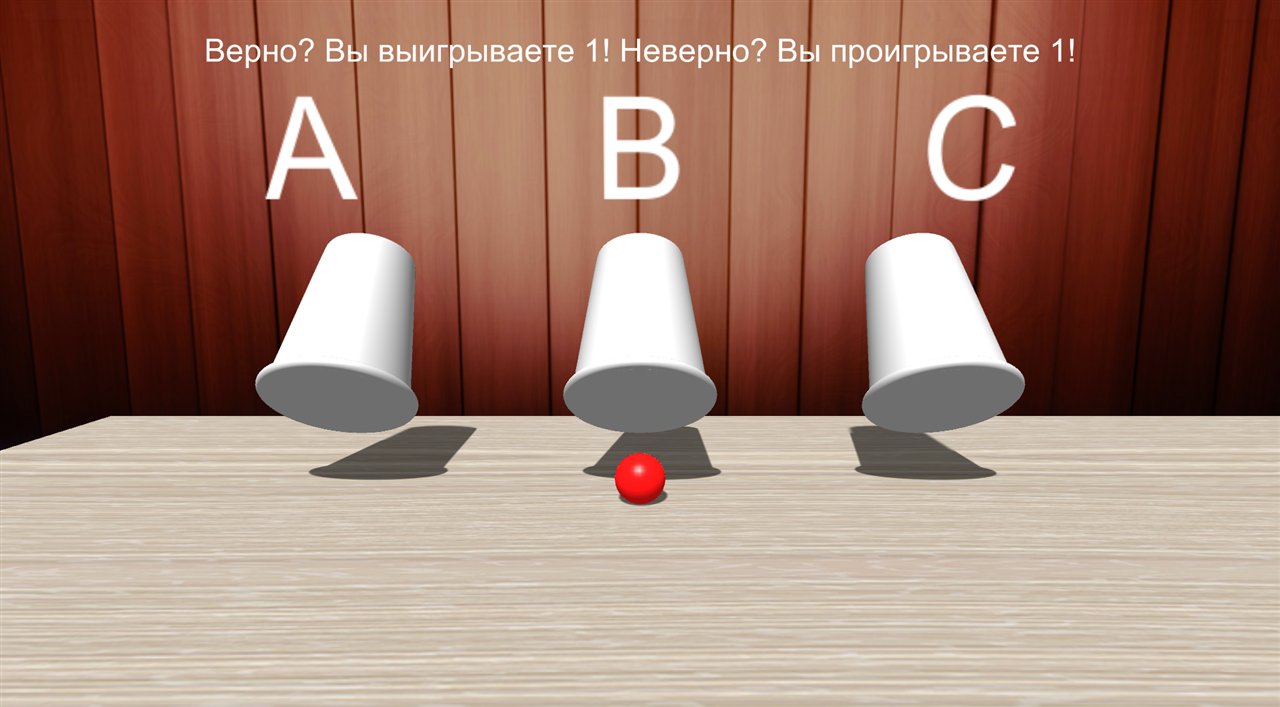
- Раунд — до четырёх игр подряд, например с нарастающей скоростью и числом стаканчиков; флаг Активный позволяет пропустить раунд
- Стаканчики — сколько их, длительность и скорость перемешивания
- Тип приза — баллы или вещественный приз; для баллов задаются награда и штраф, для приза — текст и изображение
- Участники — играют все, только лидеры или выбранные заранее на экране Режиссёра
- Внешний вид — картинки на стаканчиках (например ваш логотип), фон, текстура стола и альтернативная музыка на время перемешивания
Карточная игра
Зал должен «пережить» несколько карт, верно предсказывая следующую — по цвету (красная / чёрная) или по старшинству (больше / меньше).
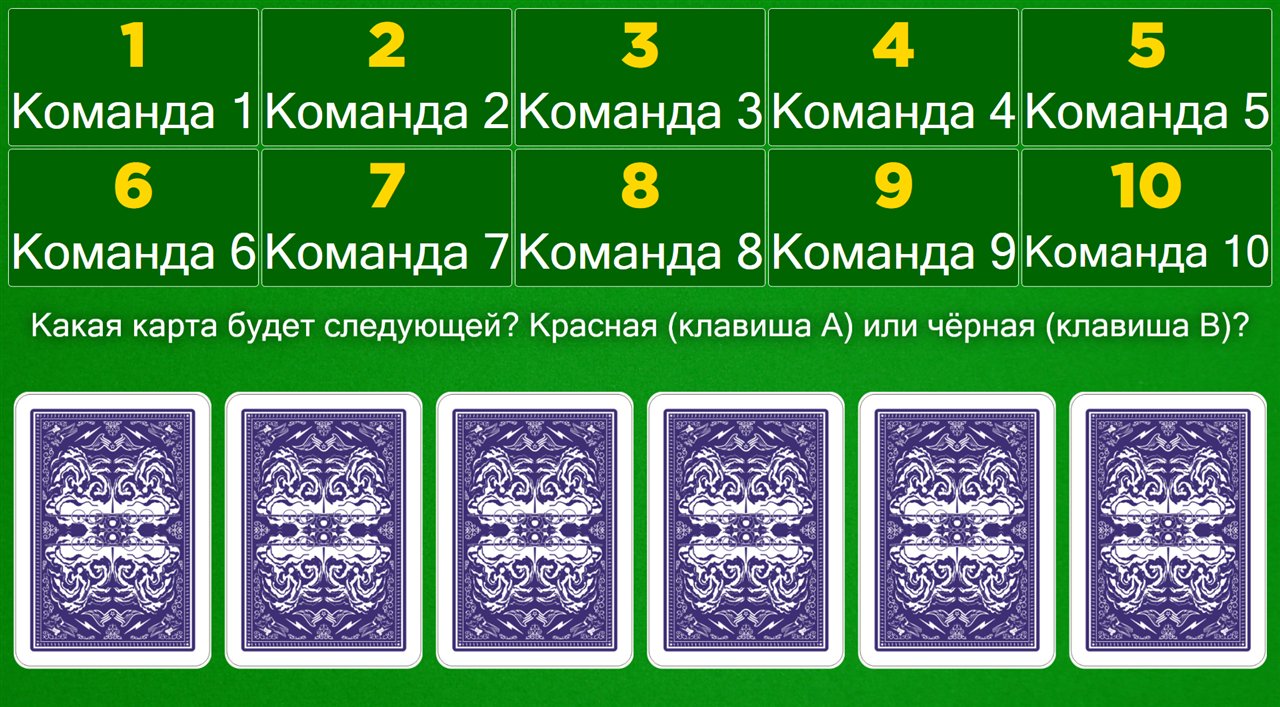
- Режим игры — красное/чёрное или больше/меньше
- Баллы выжившим и число карт на столе
- Последний выживший — победитель: игрок, продержавшийся дольше всех, выигрывает, даже если перевёрнуты не все карты
- Скрывать выбывших — убирать их из сетки игроков
- Фон, музыка во время голосования и рубашка карт (357 × 500 пикселей) — удобное место для брендирования
- Свои тексты вместо стандартных сообщений
Каждый игрок представлен квадратом, который после выбора становится красным или чёрным. Выбывшие блёкнут.
Колесо Фортуны
Барабан, который разыгрывает приз, баллы или просто выбирает команду.
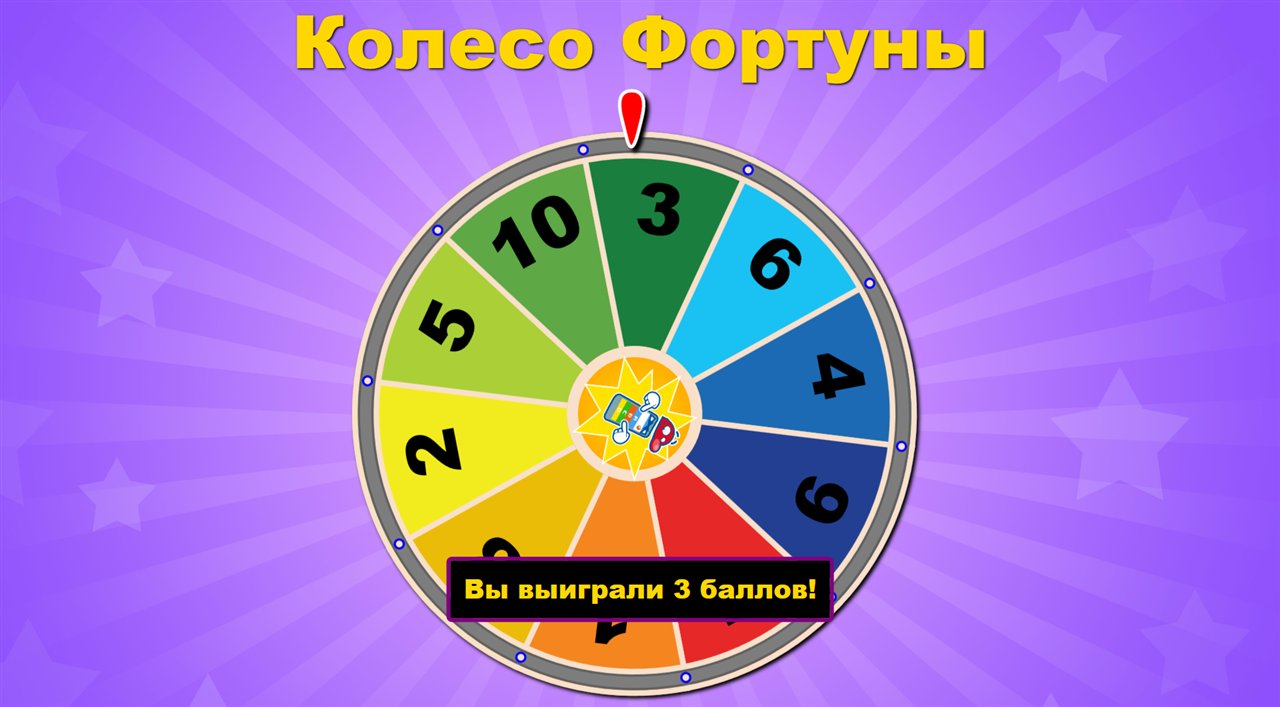
- Участники — играют выбранные, лидеры или один игрок заданного ранга, который сам останавливает барабан своим пультом
- Разыграть приз — на барабане призы или баллы, положительные и отрицательные; настраиваются кнопкой настройки призов
- Разыграть команду — по барабану распределяются участники. Задаётся число секторов; при включённом показе призов они подсвечиваются по очереди во время вращения, и тот, на котором барабан остановится, достаётся выпавшей команде. Этот режим несовместим с остановкой барабана игроком — там призы должны быть на самом барабане
- Разыграть бонусные баллы — по секторам распределяются положительные, отрицательные и «Kapow!»-баллы. Положительные и отрицательные растут по секторам: при значении 1 и пяти секторах выйдет 1, 2, 3, 4, 5; при −2 и четырёх секторах — −2, −4, −6, −8. «Kapow!» — фиксированный крупный штраф, на который никто не хочет попасть. Всего в этом режиме не более 30 секторов
- Внешний вид — заголовок, шрифты, фон и картинка в центре барабана
- Прочее — скорость и время вращения
Перед игрой обязательно откройте настройки колеса. По умолчанию играют выбранные участники, и без настройки колесо может сразу завершиться; время вращения должно быть больше нуля. Doka Show напоминает об этом в проверке перед стартом.
Серия пенальти
Футбольный стадион: зал предсказывает, забьёт ли игрок и в какой сектор ворот, промахнётся или вратарь возьмёт мяч.
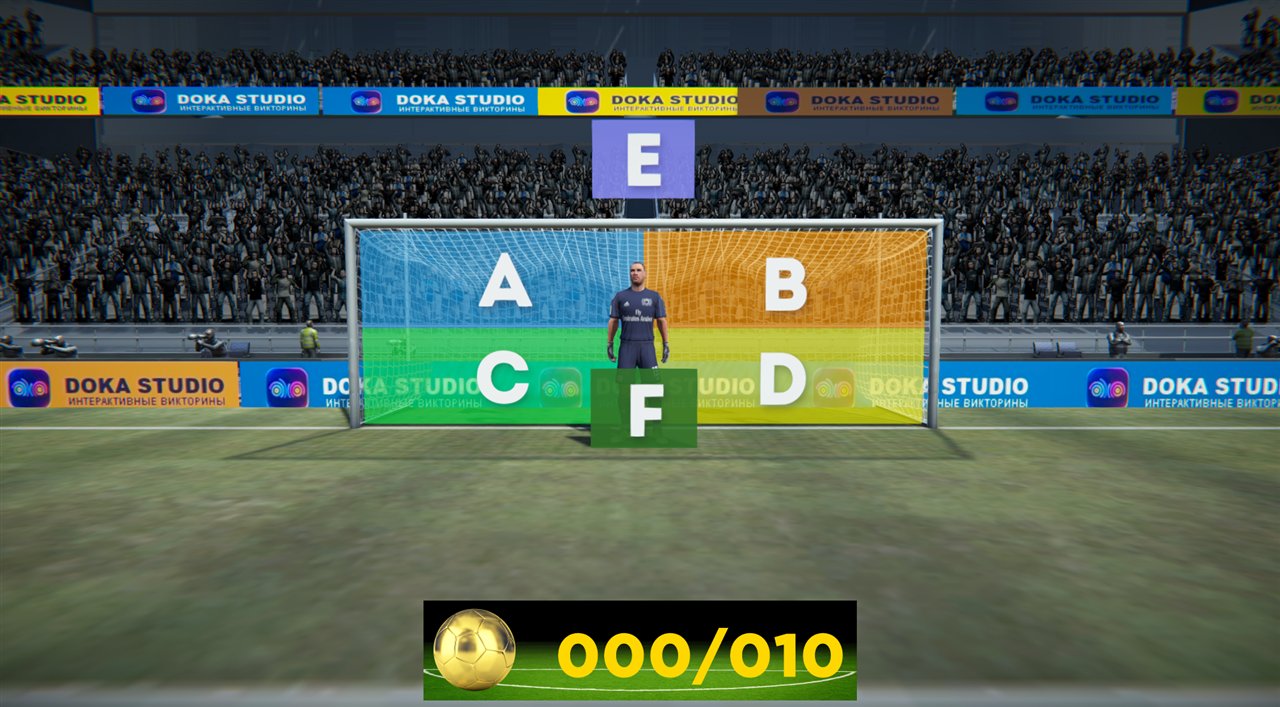
- Фон экрана загрузки
- Вероятность гола в процентах
- Баллы за верный прогноз — отдельно для секторов A, B, C и D, для промаха (E) и для сейва вратаря (F)
- Щиты — четыре рекламных щита под ваши изображения
Камень, ножницы, бумага
Зал играет против виртуального соперника — компьютера.
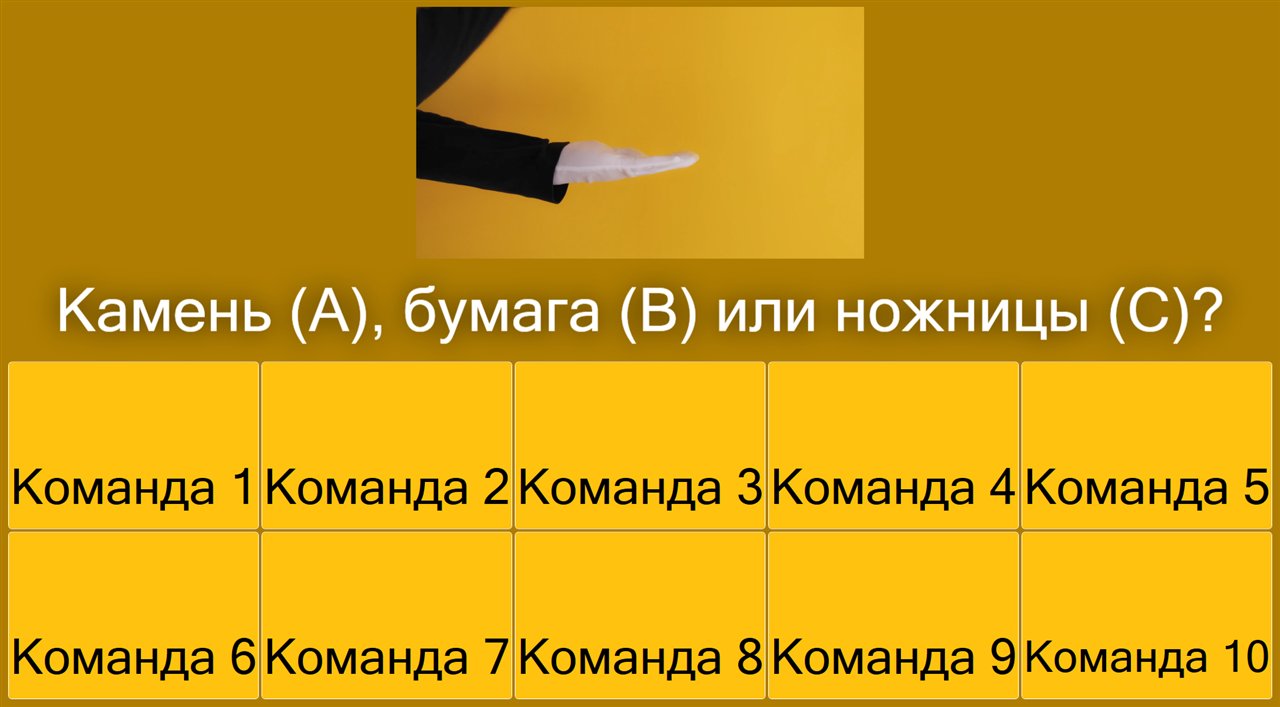
- Режим игры — на раунды или до последнего выжившего
- Баллы — отдельно за выживание до конца и за каждый верный ход
- Вероятность «фиги» — шанс, что компьютер покажет неприличный жест. Это ложное «все проиграли»: зал думает, что выбыли все, а игра продолжается
- Фон, скрывать выбывших, цвета голосования (по умолчанию серый, зелёный и красный для камня, бумаги и ножниц)
- Звук во время голосования и свои тексты — приглашение голосовать, поздравление победителей, сообщение «все выбыли»
Игроки, сыгравшие вничью, остаются в игре, но баллов за раунд не получают.
Саймон говорит
Зал повторяет всё более длинную последовательность вспыхивающих огней.
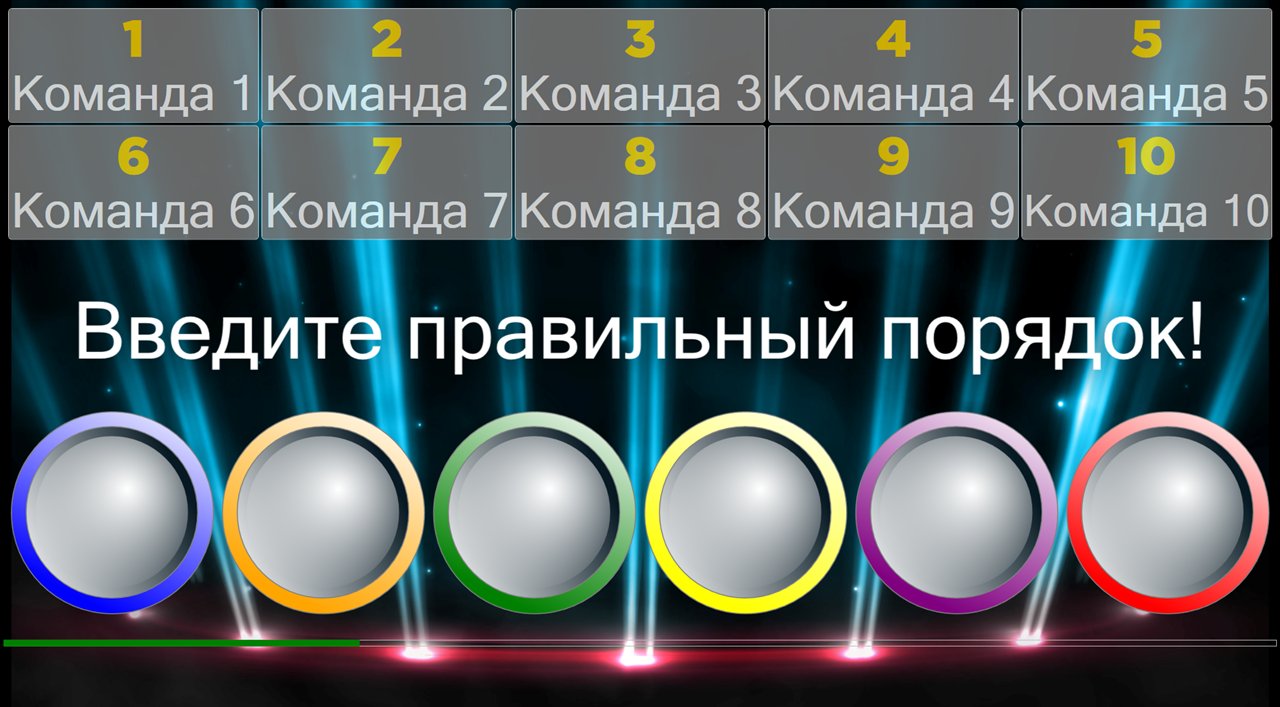
- Режим игры — на раунды или до последнего выжившего
- Баллы — за выживание и за каждый верно повторённый раунд
- Начальная длина последовательности и число огней (от 2 до 6)
- Скорость показа и время на ввод
- Буквы на огнях (A–F), скрывать выбывших, фон
- Звуки огней — каждому из шести огней задаётся свой звук
- Музыка голосования и свои тексты — начало раунда, победа, «все выбыли»
После каждого раунда система показывает победивших и проигравших, добавляет в последовательность ещё один случайный огонь и проигрывает её заново — игра становится всё сложнее.
Хроно-челлендж
Игра на точность: нужно отсчитать про себя время и нажать кнопку максимально близко к заданному числу секунд.
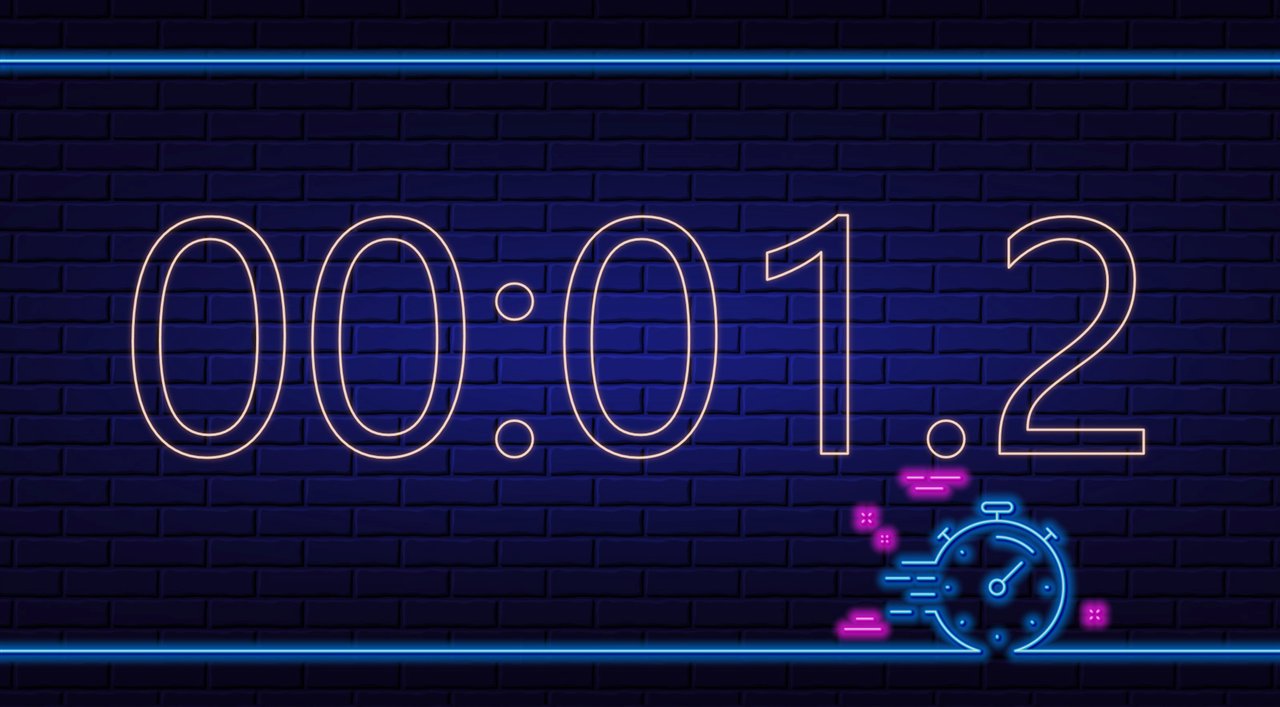
- Целевое время в секундах
- Досчитывать после цели — сколько ещё секунд принимаются нажатия. При цели 10 и досчёте 5 общее время голосования составит 15 секунд
- Способ начисления баллов: «по числу секунд» — чем ближе, тем больше; «своя шкала» — ведущий сам задаёт, сколько баллов за какой интервал; «режим совпадения» — игроки ранжируются по близости к цели, и чем выше ранг, тем больше баллов
- Бонус ближайшему — дополнительные баллы самому точному
- Фон и фоновое видео; можно использовать только картинку, только видео или картинку до отсчёта и видео после
- Музыка голосования и свои тексты — приготовиться, «считаем до N», «считай!», «часы остановлены»
Квиз-дуэль
Рефлекторная мини-игра в стиле вестерна с яркой графикой и характерными звуками.
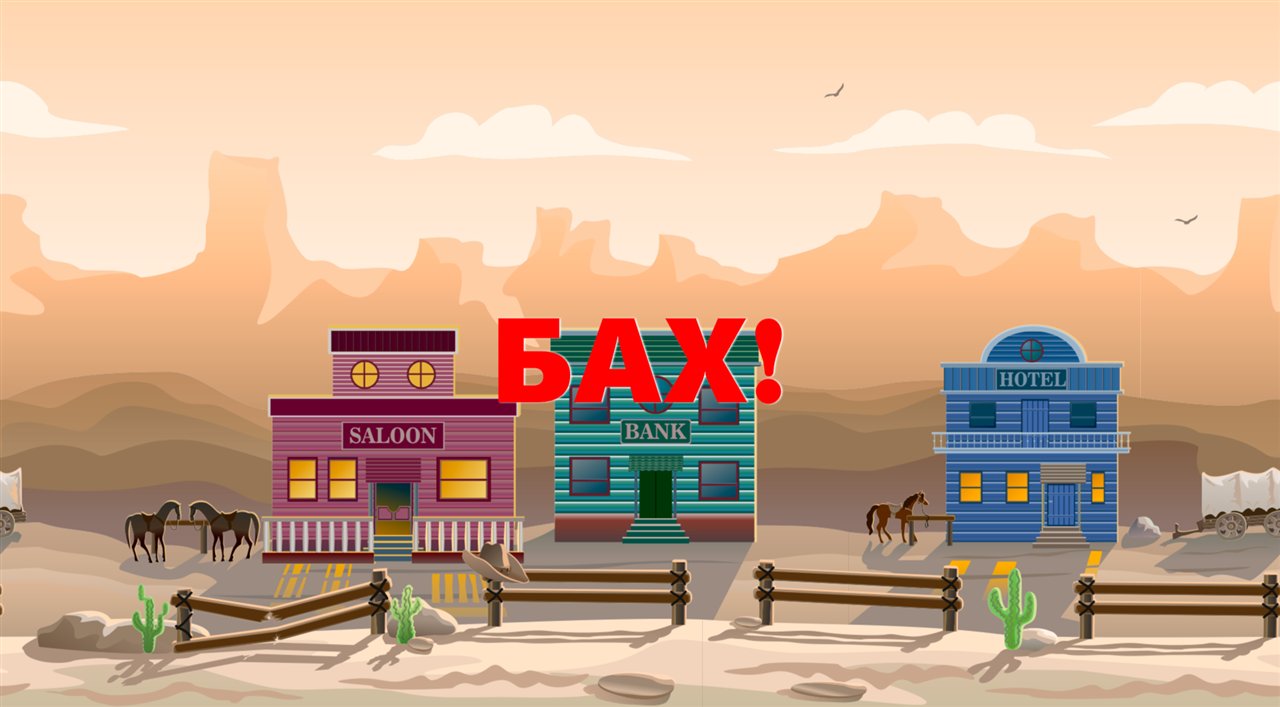
- Режим случайной дуэли — из зала случайно выбираются двое и показываются на экране на двух столбах. Кто выстрелил первым — побеждает и получает баллы; проигравший теряет баллы и выбывает из следующих раундов. Те, кто стреляет, не будучи выбранным, тоже теряют баллы. Настройка «уже дуэлировавшие не играют в следующем раунде» гарантирует, что очередь дойдёт до всех; при нечётном числе игроков последний дуэлирует с ботом-ковбоем
- Режим на выбывание — по команде «Стреляй!» стреляют все, у каждого фиксируется время. Выбывает самый медленный процентиль: при значении 50 % отсеиваются медленные 50 % игроков. Выстрел раньше команды — немедленное поражение. Настройка «играть до последнего оставшегося» гоняет игру до единственного победителя, которому можно начислить дополнительные баллы
- Общие настройки — баллы победителю дуэли, штраф проигравшему, число раундов и штраф за преждевременный или лишний выстрел
- Тексты и звуки настраиваются на отдельных вкладках
Счастливые шарики
Современная версия классической игры «Плинко». Игроки выбирают корзину, в которую, по их мнению, попадёт шарик, после чего шарик падает и скачет по штырькам под управлением настоящей физической симуляции.
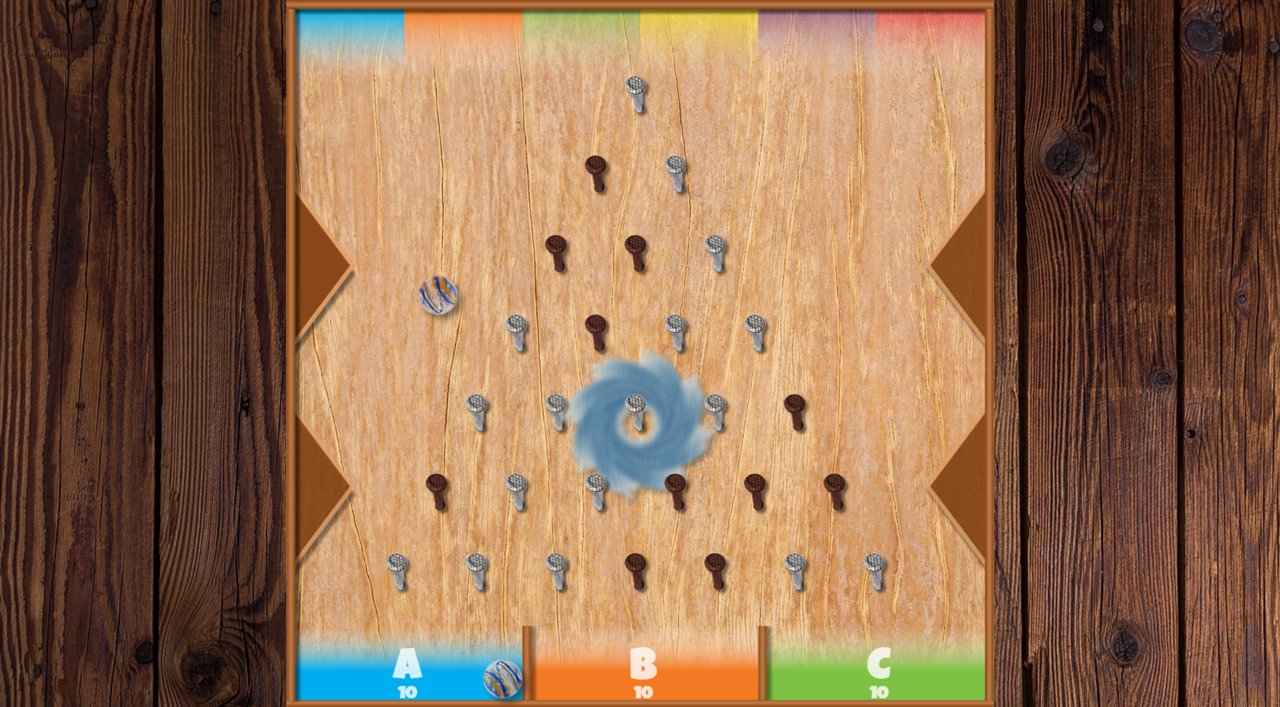
- Число раундов
- Голосование за точку сброса — зал непрерывно выбирает, откуда бросить шарик, пока ведущий не решит его отпустить
- Случайное начальное вращение и упругость шарика
- Воронка в центре — засасывает шарик и возвращает его наверх в случайную позицию
- На вкладках раундов задаются число корзин, баллы за каждую корзину, раскладка поля со штырьками и зона сброса (активна, если голосование за точку сброса выключено)
- Тексты для экрана и телефона, музыка — на отдельных вкладках
Аукцион
Зал торгуется за лот со своих пультов. Идеально для благотворительных вечеров. Пока сумма растёт, участники выходят из торга, когда лот перестаёт быть им интересен.
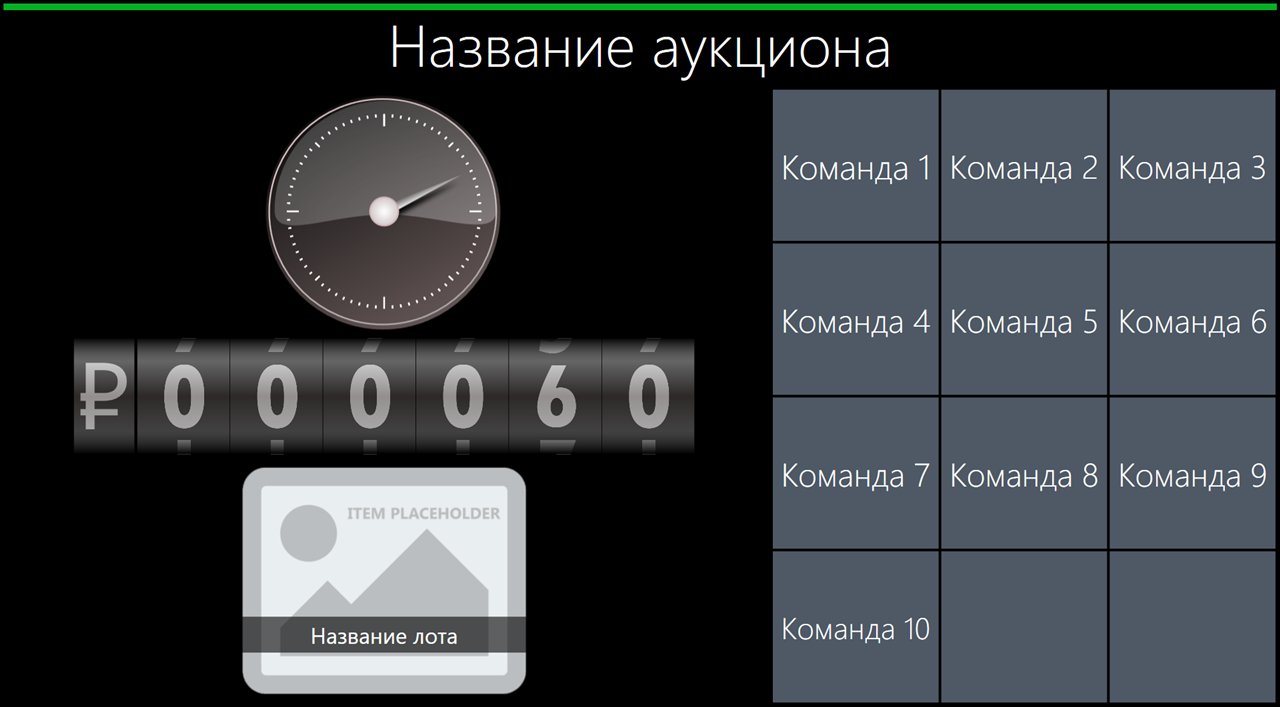
- Лот — изображение и описание, которое выводится вверху экрана
- Фон или сплошной цвет фона
- Валюта перед суммой и показ копеек
- Стартовая цена, шаг и таймер шага — через сколько сумма поднимается
- Запуск вручную — торги начинаются по кнопке «Далее», а не сразу
- Регистрация участников — по умолчанию торгуются все; с этим флагом каждый должен явно заявить об участии
- Музыка торгов и музыка победителя
- Заголовок аукциона с цветом — выводится поверх изображения лота
- Убирать выбывших из панели участников и цвет панелей
Оценка выступления
Модуль для конкурсов талантов и караоке: зал оценивает выступление одного из игроков.
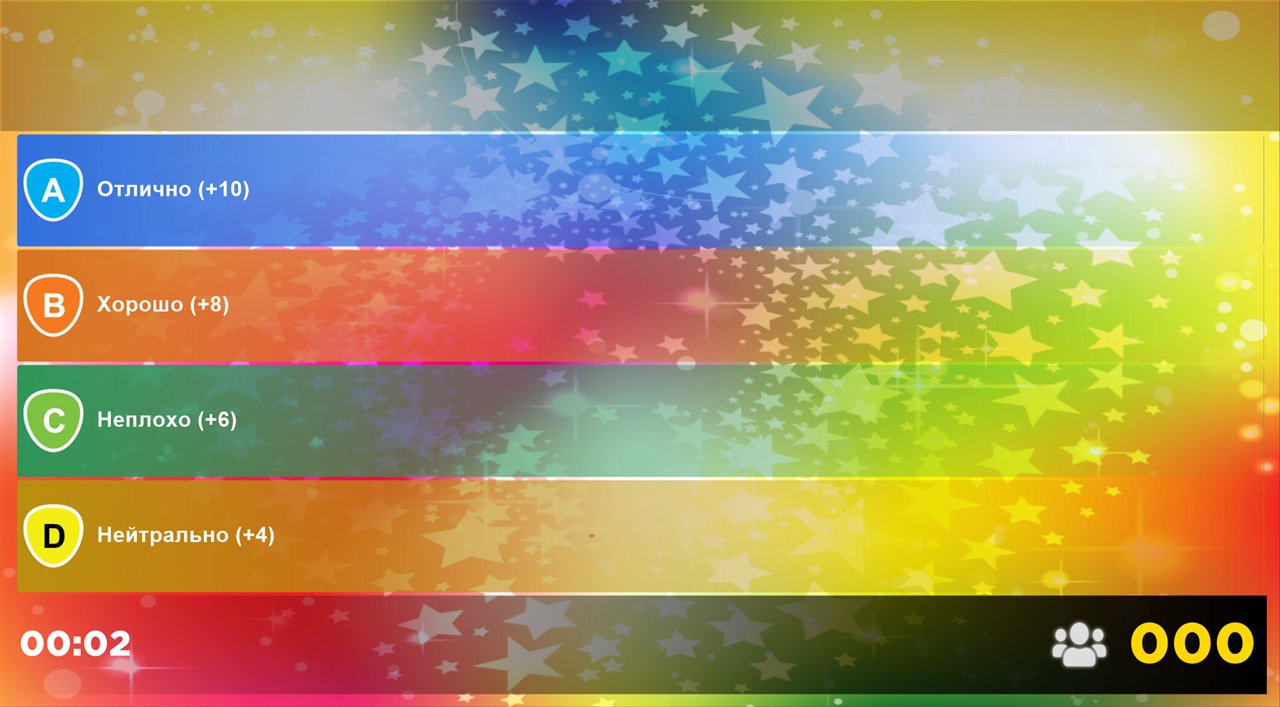
- Экран анонса — можно включить перед выступлением; задаются фон и текст.
Подстановка
{0}в тексте заменится именем выступающего - Видео — включите, чтобы показать ролик во время выступления (обычно караоке-видео) или выбрать его из файловой системы
- Экран голосования — свой фон и заголовок, где
{0}тоже заменяется именем - Шкала оценки — поля «название / баллы / цвет»: подписи качества выступления, каждой соответствуют свои баллы и цвет
- Звук — музыка до, во время и после голосования
При запуске появляется окно выбора игрока, которого будут оценивать. Кнопка Начать голосование в левой панели Режиссёра запускает выступление; внизу слева видно, сколько времени прошло и сколько человек уже проголосовало. Завершить голосование закрывает приём оценок и показывает итог. Если включено видео, кнопка сначала называется «Начать видео», а после его запуска превращается в «Начать голосование».
Часы и слайд-шоу
Показывает текущее время, таймер обратного отсчёта, слайд-шоу с эффектами перехода или всё вместе. Идеально для перерыва.
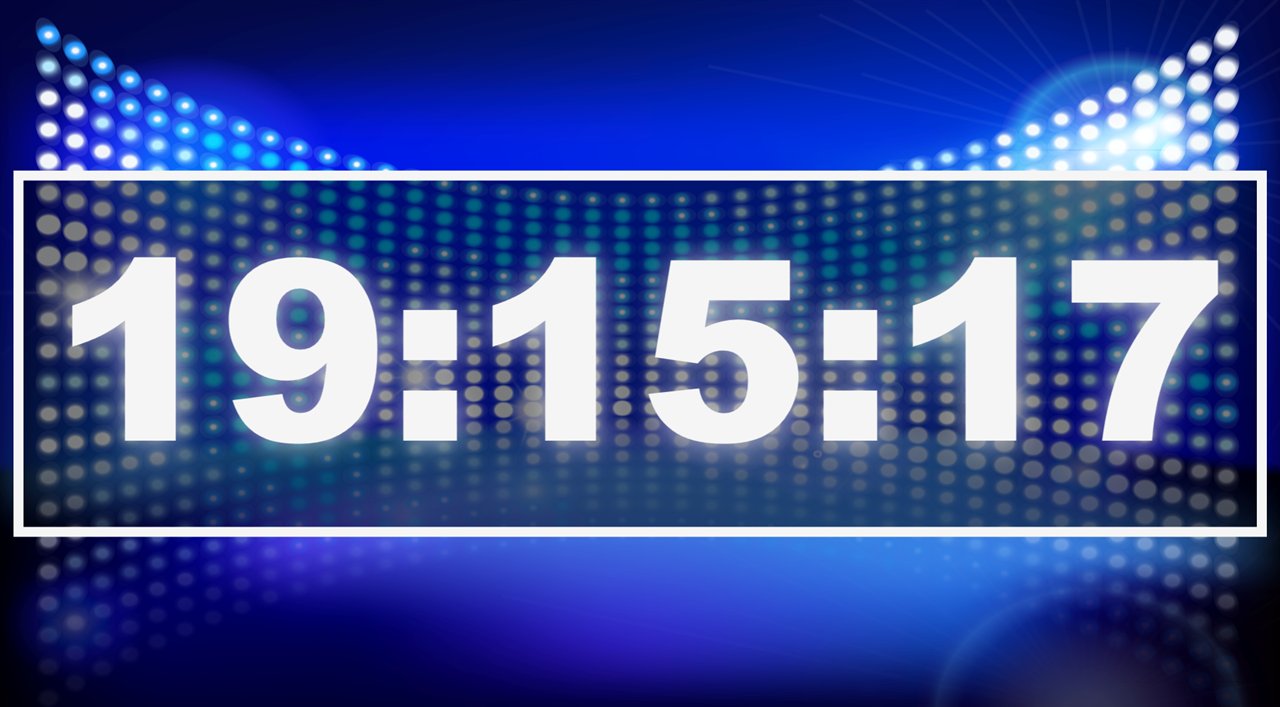
- Режим «Часы» — показывается текущее время
- Режим «Таймер» — обратный отсчёт от заданного времени до нуля
- Анонс — текст над часами, фоновая картинка
- Звук истечения таймера и звук тиканья
- Папка плейлиста — из неё модуль случайно проигрывает mp3, пока идут часы
- На последней странице настраивается слайд-шоу: папка с картинками и параметры смены кадров. Если часы встроены в викторину, эта папка должна существовать и на том компьютере, где вы проводите шоу
Рандомайзер
Случайный выбор одного или нескольких игроков — для розыгрыша приза, определения участника караоке или любой другой цели. Кроме игроков, можно случайно выбирать числа из диапазона, элементы из списка через запятую или строки из текстового файла — то есть разыгрывать вообще что угодно. При выборе игроков им можно сразу начислить баллы.
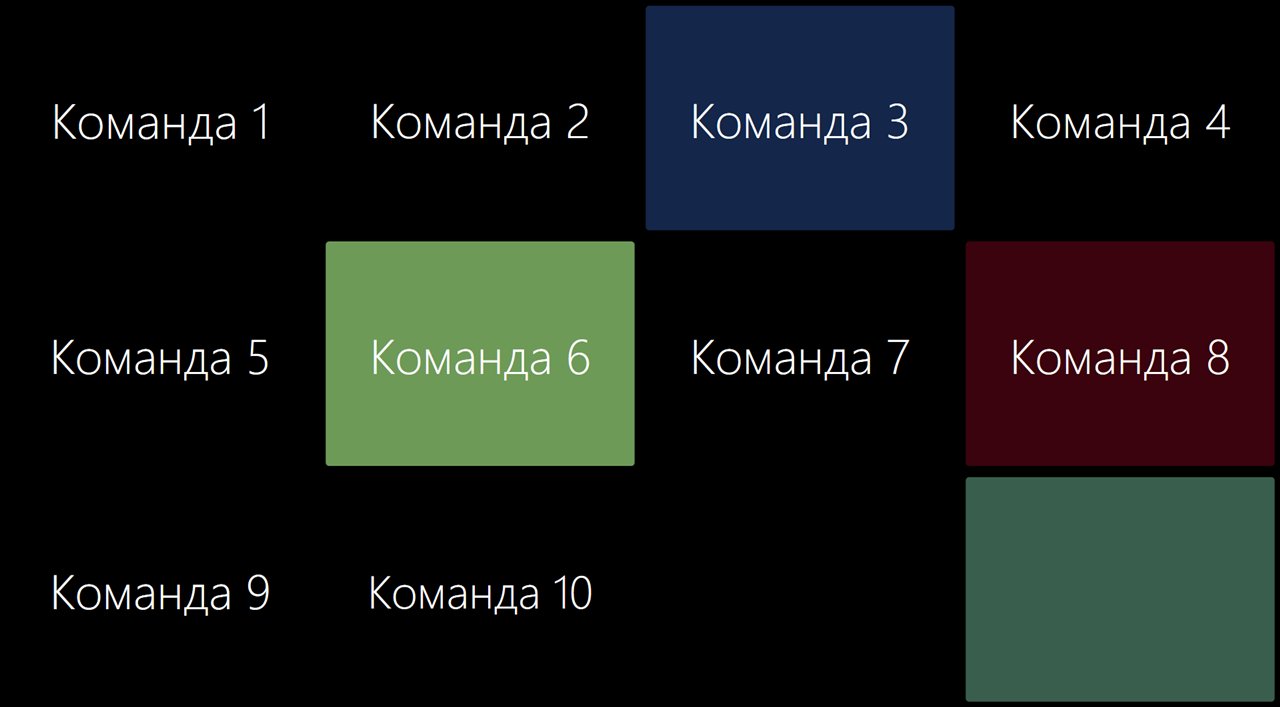
- Сколько выбирать за один прогон и число прогонов; при нескольких прогонах можно исключать уже выбранное и показывать список выбранных ранее
- Анимация — статичная цветная сетка или парящие имена команд
- Отбор — из всего зала без ручного выбора или из подмножества через диалог выбора
- Внешний вид — фоновая картинка; музыка — отдельно во время анимации и в момент объявления результата
Сначала играет анимация со всеми именами, а по команде ведущего — пробелом или пультом — рандомайзер вытягивает и показывает результат.
Брокер сообщений
Расширение для обмена данными с внешними приложениями: контроллерами света DMX, MIDI-пультами и любыми собственными модулями. С его помощью строят квиз-румы, управляют светом, создают нестандартные игровые форматы и подключают внешнюю логику, написанную, например, в Cycling '74 Max.
| Канал | Возможности |
|---|---|
| TCP / UDP | Входящий и исходящий обмен простыми текстовыми сообщениями в кодировке ASCII или UTF-8 |
| Telnet | Отправка команд и приём данных прямо из консоли Telnet |
| MIDI | События викторины запускают настраиваемые MIDI-сообщения — чаще всего для управления световым пультом |
Брокер настраивается из Режиссёра во время работы плеера: запустите викторину, нажмите D и перейдите на вкладку Расширения. Это лицензируемое дополнение, приобретается отдельно.
06Мультимедиа на слайде
Картинки, звук, видео, фигуры и диаграммы — то, что превращает список вопросов в шоу. Эта глава о том, как их вставлять и на что настраивать.
Картинки
Многие макеты содержат заполнитель под картинку. Щёлкните по нему — появится контекстная вкладка Изображение, где кнопка Выбрать изображение откроет файловый диалог. Картинки и видео можно просто перетащить из проводника Windows прямо на заполнитель, а если бросить их на фон слайда — они станут фоновым изображением.
Правый щелчок по заполнителю предлагает вставить картинку, видео или диаграмму. Если в макете несколько картинок, они могут выступать вариантами ответа: тогда картинке назначается флаг правильного ответа, порядок (для упорядоченного вопроса) или процент правильности.
Картинке можно задать подпись — правый щелчок → «Задать подпись». Подпись пригодится, когда вы решили не показывать картинки на телефонах: вместо изображения игрок увидит текст.
Эффекты
Свойство Эффект применяет к картинке искажение, которое ослабевает по ходу отсчёта. В начале вопроса эффект наложен полностью, и разобрать изображение почти невозможно; к нулю на часах картинка возвращается к исходному виду. Классический приём для раунда «угадай, что на фото». Просмотреть эффект можно, выделив картинку и нажав кнопку предпросмотра.

Фигуры
На слайд можно добавить произвольную фигуру или изображение. Вставка — команда
Вставить → Фигуры (доступна после выделения фона слайда). По умолчанию
диалог фильтрует файлы *.emf и *.wmf — это векторные форматы,
которые хорошо выглядят при любом масштабе. Растровые форматы (png, jpg, bmp) тоже
поддерживаются, но при увеличении будут пикселить.
Главное свойство фигуры — видимость:
- Всегда видима
- Видима после ответов — например, большая стрелка, указывающая на деталь фотографии, появится только когда отсчёт закончится
- Скрыта после ответов — фигура закрывает часть картинки и убирается, открывая спрятанное, когда время вышло
- По времени — появляется в заданный момент отсчёта
Удаляется фигура клавишей Delete. Свои фигуры удобно готовить в PowerPoint: правый щелчок по фигуре → «Сохранить как рисунок» → формат wmf или emf.
Текстовые фигуры
Текстовый элемент ведёт себя так же, как графическая фигура, — с той же настройкой видимости. Типичное применение: показать верный ответ на открытый вопрос после того, как его оценили, или выдать подсказку по ходу. Через панель свойств задаются цвет фоновой панели, радиус углов, рамка, градиент и тень — с их помощью получаются аккуратные информационные плашки.
Текстовые символы
Текстовые фигуры умеют показывать то, что становится известно только во время шоу. Для этого в текст вставляются символы, которые в эфире заменяются реальными значениями: именами игроков, счётом, ответами, временем реакции, PIN-кодом, номером слайда, заметками и многим другим.
Дважды щёлкните по тексту, чтобы открыть редактор, и нажмите Вставить символ — диалог содержит все символы с пояснениями. Символы можно набирать и вручную.
| Символ | Значение |
|---|---|
| [date] | текущая дата |
| [time] | текущее время |
| [pin] | текущий PIN-код для мобильных |
| [url] | адрес игрового сервера |
| [correct] | сколько игроков ответили верно |
| [incorrect] | сколько игроков ответили неверно |
| [novote] | сколько игроков не ответили |
| [slide.index] | номер текущего слайда |
| [slide.notes] | заметки текущего вопроса |
| [slide.answer] | верный ответ текущего вопроса |
| [playerX.name] | имя игрока с рангом X |
| [playerX.score] | счёт игрока с рангом X |
| [playerX.lastvote] | последний ответ игрока с рангом X |
| [playerX.time] | время ответа в миллисекундах |
| [playerX.timesec] | время ответа в секундах |
| [buzzerX.name] | имя игрока с пультом номер X |
| [buzzerX.score] | счёт игрока с пультом номер X |
Символы работают в любом текстовом элементе. Например, текстовая фигура с содержимым
«Откройте [url] и введите код: [pin]» превратится в реальный экран
подключения. С помощью символов собираются и собственные таблицы результатов.
Фигуры по времени
На контекстной вкладке Форма задаются моменты появления и исчезновения в процентах от времени отсчёта. Так делается подсказка, которая всплывает, скажем, когда прошло 40 % времени. Если оставить «Скрыть в:» равным 0 %, подсказка останется до конца отсчёта. Обратный приём — убирать по ходу элементы, закрывающие части фотографии.
Речь
Doka Studio умеет читать текст вслух синтезатором Windows. Например, можно зачитать строчку песни и попросить зал угадать исполнителя. Вставка — вкладка Вставить → кнопка Речь, затем введите текст. После создания элемент настраивается на контекстной вкладке: голос, скорость, громкость и пауза перед началом.
Звук
Звуковые фрагменты нужны для вопросов вроде «кто написал эту песню?», «что за птица поёт?», «что это за шум?». Вставка — вкладка Вставить → кнопка Аудио, затем выберите mp3 или wav и решите, связать файл или встроить.
Связывание даёт компактные и удобные в работе файлы викторины, но все внешние файлы должны оставаться доступными — по исходному пути либо в папке рядом с файлом викторины. Как альтернатива, держите файлы внешними на время работы, а перед передачей воспользуйтесь функцией упаковки.
Повтор после ответа
Часто нужно проиграть фрагмент ещё раз после завершения вопроса — синхронно с раскрытием верного ответа. Включите повтор (флажок «Включить воспроизведение» в группе «Повтор») и задайте начальную задержку, точку начала и точку конца.
Звуковые эффекты
Эффекты получаются игрой двух свойств — скорость и целевая скорость. Прослушать результат можно кнопкой воспроизведения на ленте или командой в контекстном меню звука.
| Эффект | Как настроить |
|---|---|
| Ускорить звук | обоим свойствам одно значение больше 100 |
| Замедлить звук | обоим свойствам одно значение меньше 100 |
| От медленного к обычному | скорость меньше 100, целевую оставить 100 |
| От быстрого к обычному | скорость больше 100, целевую оставить 100 |
Чтобы звук не начинался одновременно с вопросом, задайте вступительную паузу — участники успеют прочитать вопрос, а ведущий прочитать его вслух.
Прочие звуки — сигналы кнопок, фоновая музыка, звук отсчёта — настраиваются не здесь, а в Doka Setup на вкладке звуков. См. раздел «Звуки».
Видео
Видео используется и в вопросах, и, например, для маркетингового сообщения залу. Есть специальный полноэкранный макет, который проигрывает ролик на весь экран.
Поддерживаются avi, wmv, mov, mp4,
mpg, mpeg, flv, 3gp, webm.
Для воспроизведения в системе должен быть установлен подходящий кодек. Если какой-то
файл не играет, установите набор кодеков (например, LAV Filters) или перекодируйте видео в MP4.
Вставка: создайте вопрос с макетом, где есть заполнитель под картинку или видео, затем правый щелчок по заполнителю → Выбрать видео.
На контекстной вкладке Видео доступны предпросмотр, метки начала и конца, громкость, скорость воспроизведения (работает не для всех форматов — зависит от кодека) и эффект, меняющийся во времени. Красивый приём: эффект «Мозаика» показывает видео полностью пикселизованным в начале и постепенно проявляет детали, пока стоимость вопроса падает. Видео можно проигрывать беззвучно и зациклить до конца вопроса. Кнопка выбора картинки возвращает элемент к статичному изображению.
Флаг Фон отправляет видео на задний план слайда. В сочетании с наложенной фигурой с прозрачным «экраном» так собирают, например, эффект старого телевизора.
Диаграмма ответов в реальном времени
Диаграмма показывает распределение ответов зала прямо во время отсчёта. Вставить её можно двумя способами: правый щелчок по заполнителю картинки или видео → Выбрать диаграмму, либо вкладка Вставить → кнопка Диаграмма.
На контекстной вкладке настраиваются тип (столбчатая, гистограмма, круговая, кольцевая), цвета диаграммы, области и заголовка, шрифты, легенда, тень, объёмный режим с глубиной и углом, а также два важных переключателя: режим — показывать распределение ответов или соотношение «верно / неверно / не ответили» — и видимость данных — в реальном времени или только после того, как все ответят.
Задайте фону диаграммы прозрачность — и она ляжет поверх вариантов ответа. Так получаются эффектные слайды опроса аудитории, где столбики растут прямо на вариантах.
Игра в слова
Графический элемент для вопросов вокруг слов и фраз. При вставке открывается окно, где вводится текст и выбирается тип игры.
Раскрытие слова
Буквы появляются по ходу времени, начиная с пустой сетки.
Анаграмма
Перемешанное слово или фраза постепенно распутывается.
Буквенная сетка
Слова спрятаны в случайной сетке букв; в конце вопроса они подсвечиваются.
Колесо слов
Слово выложено по кругу, одна случайная буква вынесена в центр. Колесо может вращаться.
Раскрытие слова и анаграмма отображаются либо обычной многострочной сеткой, либо на фиксированном табло из 52 ячеек. В этих двух играх вы сами разбиваете фразу на строки клавишей Enter.
Для автоматических раскрытия и анаграммы настраивается темп: по умолчанию каждый шаг занимает одинаковое время, но для длинной фразы удобнее показать много букв в начале и затем замедлиться. Схема выбирается в разделе тайминга раскрытия.
Ручное раскрытие
Раскрытие слова можно вести вручную из Режиссёра. Когда слайд появится, в Режиссёре откроется вкладка Раскрыть игру в слова: нажатием соответствующей кнопки вы открываете названную игроком букву, либо сразу гласную, согласную, слово или всю фразу. Если буква есть во фразе, она раскрывается в плеере; Режиссёр подсвечивает нажатую букву зелёным, если она есть, и красным, если нет.
Когда игрок пытается назвать всё слово, ведущий оценивает попытку кнопками «верно» и «неверно» — на большом экране появится зелёная галочка или красный крест. Плеер показывает сетку с раскрытыми буквами, а при включённой опции Показывать алфавитную полосу — ещё и список неиспользованных букв.
В ручном режиме поддерживается покупка гласных и начисление или списание баллов за согласные; настройки баллов задаются в конструкторе после выделения элемента игры. Игрока, который играет, выбирают в Режиссёре на той же вкладке. Выигранные и потерянные баллы показываются в плеере.
Элемент подчиняется свойству слайда Показать правильный ответ. При значении «не показывать» игра не раскроет ответ в конце вопроса; при значении «глобально» (по умолчанию) она следует настройке Doka Setup.
07Функции искусственного интеллекта
В Doka Studio встроен ИИ-помощник, который умеет придумывать вопросы, дополнять варианты ответа, собирать опросы для игры «1 к 100» и генерировать изображения. Сама функция входит в программу, а генерация расходует кредиты — подробнее в разделе «Общие настройки и кредиты» ниже.
Функция экспериментальная. Всё, что предлагает ИИ, нужно перечитывать перед эфиром: сгенерированный факт может оказаться неверным, а спорить с залом о правильном ответе — худшее, что может случиться на шоу.
Генератор вопросов
Запускается кнопкой на вкладке Главная. В поле темы опишите предмет как можно конкретнее. «Вопросы про музыку» дадут очень общий результат, и при повторном запросе вы, скорее всего, получите те же самые вопросы. «Вопросы о хитах девяностых из первой десятки» сработают гораздо лучше.
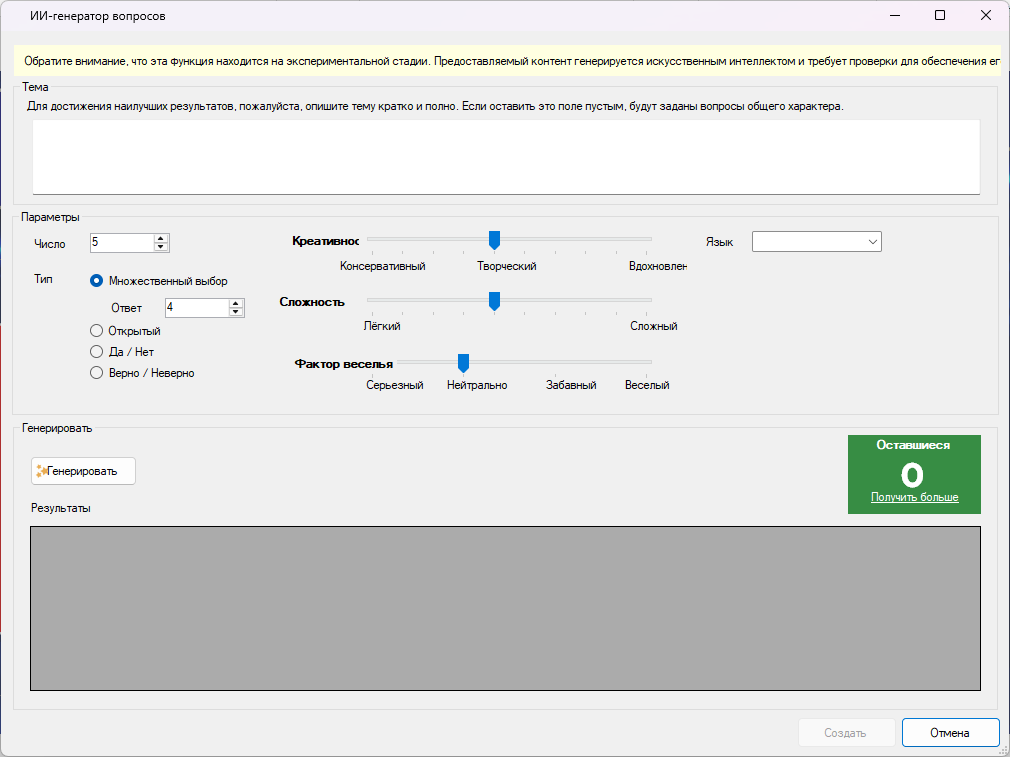
Указывается, какие вопросы нужны: с вариантами ответа (с заданным их числом), открытые, «да / нет» или «верно / неверно». Ползунки творчества, трудности и фактора веселья по-разному влияют на результат в зависимости от темы. Кнопка Генерировать создаёт список вопросов вместе с ответами и подробными заметками для ведущего. Для вопросов с вариантами ИИ придумывает и правдоподобные неверные варианты.
Каждый сгенерированный вопрос сервер перепроверяет сам и сомнительные отбрасывает, но ошибки всё равно встречаются. Перед игрой перечитайте каждый вопрос и убедитесь, что:
- отмеченный ответ действительно верный;
- среди вариантов верный только один;
- формулировку нельзя понять двояко;
- пояснение в заметках для ведущего не содержит ошибок.
Сомнительный вопрос проще удалить или переписать, чем спорить о нём с залом. Перепроверить факт помогает поиск — см. «Проверка через поиск» ниже.
Дополнение вариантов ответа
Приём для тех, кто хочет сохранить контроль над формулировкой вопроса. Напишите вопрос как обычно, щёлкните по слайду правой кнопкой и выберите Дополнить с помощью ИИ. Варианты ответа заполнятся, верный будет отмечен, а в заметки попадёт пояснение.
Генерация опроса для «1 к 100»
Введите вопрос опроса и нажмите Дополнить с помощью ИИ — ответы и правдоподобные проценты появятся автоматически.
Генератор изображений
ИИ создаёт как картинки для заполнителей, так и фоны слайдов. Чем подробнее и богаче контекстом описание, тем лучше результат; можно указать желаемый стиль — «3D-рендер», «абстрактное искусство», «комикс». Система предлагает четыре варианта, вы выбираете один, и он вставляется в заполнитель.
Для фона: правый щелчок по фону слайда → Генерировать с помощью ИИ. Пример запроса: «ведущая объявляет музыкальный раунд, указывает на зал, в наушниках, на фоне сцены».
Проверка через поиск
Правый щелчок по любому вопросу или ответу запускает поиск в интернете: откроется браузер с результатами. Быстрый способ перепроверить то, что придумал ИИ.
Общие настройки и кредиты
Настройки ИИ находятся в Главная → Параметры. У модели есть дата, после которой она ничего не знает о происходившем в мире. Doka Studio умеет искать по вопросу в интернете и передавать найденное модели — эта возможность включается в том же окне.
Генератор ИИ входит в программу — и в бесплатный вариант с оборудованием DOKA, и в Doka Studio Pro. Сама генерация оплачивается кредитами по факту использования: 1 вопрос = 1 кредит, 1 изображение = 5 кредитов. Кредиты зачисляются на лицензию и не сгорают, пока она действует. Купить их можно на странице dokastudio.ru/buy; к подписке Doka Studio Pro часть кредитов идёт в подарок.
Отдельная забавная функция — ИИ-прожарка: после неверного ответа ИИ может публично пошутить над игроком. Она вызывается из Режиссёра на вкладке команд, доступна в мягком и в максимально язвительном варианте, учитывает вопрос, имя игрока и данный им ответ, и зачитывается синтезированным голосом. Требует 5 кредитов и работающего интернета.
08Импорт, экспорт и оформление
Импорт вопросов из Excel
Вопросы удобно набирать в Excel — особенно если у вас уже есть база, которую можно выгрузить.
Поддерживаются формат .xlsx и CSV; предпочтителен .xlsx, у него
меньше проблем с кодировками и спецсимволами.
Возьмите за основу готовый шаблон quiztemplate.xlsx из папки установки —
его же можно открыть из меню Файл → Импорт. Первая строка обязательна
и должна содержать имена столбцов.
| Столбец | Содержимое |
|---|---|
| Q | Текст вопроса. Для двуязычной викторины разделите два языка символами ||. |
| A1–A6 | Варианты ответа. Верный должен стоять в A1 — система сама перемешает варианты. Оставьте все A-столбцы пустыми для открытого вопроса, заполните только A1 и A2 для вопроса с двумя вариантами и так далее. Верный ответ можно отметить и явно, взяв его в квадратные скобки: тогда порядок не перемешивается. |
| CAT | Имя категории. Импортированный вопрос оформится по ней. Категорию нужно создать в викторине заранее. |
| P1–P6 | Файлы картинок: полный путь либо просто имя файла, если картинка лежит рядом с xlsx. Поддерживаются jpg, png, bmp, wmf, emf, gif. Верную картинку тоже можно отметить квадратными скобками. |
| NOTES | Заметки для ведущего. |
| SOUND | Путь к звуковому файлу. |
| VIDEO | Путь к видеофайлу. Несовместим с P1–P4. Если остальные поля пусты, получится полноэкранный видеослайд. |
| BACKGROUND | Путь к фоновому изображению слайда. |
Кроме обязательного набора, доступны дополнительные столбцы — их можно выбрать из раскрывающегося списка в шаблоне.
| Столбец | Содержимое |
|---|---|
| A7, A8 | Седьмой и восьмой ответы — для импорта «1 к 100» |
| POINTS-START / POINTS-END | Баллы в начале и в конце отсчёта |
| PENALTY-POINTS-START / -END | Штрафные баллы в начале и в конце отсчёта |
| NO-ANSWER-POINTS | Штраф за отсутствие ответа |
| BONUS-POINTS-1 … -3 | Бонус первому, второму и третьему, кто ответил верно |
| ANSWER-TIME | Время ответа в секундах |
| STYLE | Имя стиля слайда — см. подсказки в галерее стилей конструктора |
| TRANSITION | Переход: Default, None, MoveRight, MoveLeft, MoveToFront, PageTurnLeft, ScaleToZero, LiftAndMoveRight |
Сохраните файл и выберите Файл → Импорт → Импорт из Excel. Макет слайда подбирается автоматически по заполненным столбцам: заполнив Q, A1, A2, A3 и VIDEO, вы получите вопрос с тремя вариантами и видео; заполнив Q, P1, SOUND и BACKGROUND — открытый вопрос со звуком, картинкой и фоном.
Типы слайдов из Excel
По умолчанию все строки становятся обычными вопросами. Тип задаётся префиксом в столбце
Q.
| Префикс | Что создаётся |
|---|---|
| {Q} | Обычный вопрос. Уточняется дополнительными флагами: EA — отвечают все, FF — кто быстрее, NUM — числовой ответ, LET — по первой букве, TXT — полнотекстовый, CA — автоматический старт отсчёта, CM — ручной. Например, {Q, EA, CM} создаст вопрос с голосованием и ручным запуском таймера. |
| {T} | Тестовый вопрос |
| {W} | Слайд ставки — в ответах нужно указать проценты, например «20%» |
| {B} | Баннер |
| {A} | Опрос аудитории |
| {D} | Демографическая группа |
| {L} | На выбывание |
| {E} | Конец раунда |
| {E,SCORES} | Конец раунда с показом таблицы результатов |
| {E,DISONE} | Конец раунда, после которого выбывает последний в таблице |
| {M} | Правило большинства |
| {J} | Твоя игра |
| {TL} | Кто хочет стать богатым |
| {TF} | «1 к 100» — записи опроса задаются в A1…A8 |
| {OR} | Вопрос с упорядоченным ответом — варианты A1, A2… записываются в правильном порядке |
| {SR} | Скоростной раунд — обязательно завершите его слайдом «конец раунда» |
Например, строка {A}Вам нравится этот вечер? создаст слайд опроса аудитории.
Каждый лист книги Excel превращается в раунд: перед его вопросами вставляется баннер с названием листа. Книга с листами «Раунд 1» и «Раунд 2» по десять вопросов даст баннер «Раунд 1», десять вопросов, баннер «Раунд 2» и ещё десять вопросов.
Звук и видео из столбцов SOUND и VIDEO по умолчанию встраиваются в файл викторины, отчего
он сильно разрастается. Префикс {L} заставляет их связывать:
{L}C:\Users\Public\Videos\Wildlife.wmv. Связанные файлы должны оставаться
на месте во время проведения.
Другие источники и форматы вывода
PowerPoint
Слайды PowerPoint импортируются как картинки и раскладываются на баннеры. Чтобы превратить их в вопросы, нужна доработка: смените тип слайда на «Вопрос», при наличии вариантов измените макет на нужное число ответов, задайте стиль «Только текст» и уберите тексты вопроса и ответов в конструкторе — они уже нарисованы на картинке.
Spotify
Плейлист превращается в музыкальную викторину или музыкальное бинго почти без усилий. Doka Studio не обращается к Spotify напрямую, а понимает CSV-формат сайта Exportify. Выгрузите плейлист в CSV на watsonbox.github.io/exportify и импортируйте файл обычной функцией импорта из Excel — формат распознается автоматически и откроется окно выбора параметров.
Spotify отдаёт около 30 секунд трека и обложку альбома. Можно, например, собрать музыкальное бинго на 75 слайдов, где половина ячеек — обложки, а половина — текст «исполнитель / название». После импорта слайды и игру можно доработать вручную.
Пользуясь этой функцией, убедитесь, что не нарушаете авторские права.
Импорт из другой викторины
Кнопка импорта из файла Doka добавляет вопросы существующей викторины к текущей. Как альтернатива — откройте два окна конструктора и копируйте слайды между ними.
Экспорт в PDF
Готовый PDF можно распечатать, отправить заказчику для предварительного просмотра или выдать ведущему перед шоу. Вызывается из Файл → Экспорт → Экспорт в PDF.
| Параметр | Описание |
|---|---|
| Целевой файл PDF | Куда сохранить результат |
| Логотип на первой странице | Изображение для титульного листа |
| Включить слайды | Добавить изображения слайдов |
| Включить вопросы текстом | Добавить текстовый список вопросов и ответов |
| Показывать верные ответы | Включить правильные ответы в выгрузку |
| Включить номера вопросов | Пронумеровать вопросы |
| Параметры страницы | Сколько слайдов размещать на одной странице |
Экспорт в HTML
Викторину можно выгрузить в HTML и запустить на сайте, но возможности такой выгрузки минимальны: звук, видео и эффекты не поддерживаются, счёт показывается, но объявления итогового результата нет.
Стили и фоны
Стиль задаёт всё графическое оформление слайда. В поставке несколько десятков стилей — Neon Street, Neon Tubes, Sport II, Paper Sheets, Formula 1, TV Show, Millionaire, Music Speaker, Music Vinyl, Techno, Xmas и другие, включая наборы Simple, Plastic, Glassy, Gradient и Circle в светлых и тёмных вариантах.

Стиль меняется щелчком в галерее на вкладке Дизайн или через свойство Стиль в панели свойств — изменения видны сразу.
Он накладывает текст поверх произвольной фоновой картинки — удобно, если макет вы нарисовали в другой программе. Есть также три макета «нижняя треть» — для случая, когда Doka Studio работает наложением поверх видеопотока с камеры по хромакею.
Список стилей и фонов можно почистить: кнопка запуска диалога в углу раздела «Стиль» (и раздела фонового изображения) на вкладке «Дизайн» открывает фильтр, который убирает из галереи то, чем вы не пользуетесь.
Фон слайда меняется правым щелчком по слайду → Выбрать фоновое изображение… либо из галереи фонов на вкладке «Дизайн». Свои фоны добавляются в галерею.
Собственные стили создаются в отдельной программе StyleMaker.exe. Система стилей
построена на «девятифрагментных» изображениях: базовая картинка режется на 9 частей —
четыре угла, четыре повторяющихся стороны и середина, — которые при растягивании панели
склеиваются между собой без искажений.
Расширенные свойства слайда
Отдельный диалог собирает несколько тонких настроек текущего вопроса. Все они доступны и в панели свойств.
- Показ правильного ответа — по умолчанию берётся из Doka Setup
- Режим обратного отсчёта — по умолчанию берётся из Doka Setup
- Режим блокировки (вопросы на скорость) — обычно ошибившийся выбывает из вопроса, но можно разрешить ему повторную попытку с другим ответом
- Режим перемешивания — что делать со слайдом, когда Doka Show берёт перемешанную выборку вопросов. Позволяет закрепить баннеры на месте или связать слайд с предыдущим либо следующим — например, ставку с её вопросом. Настройка выручает, когда одна и та же викторина проводится по нескольку раз, скажем, на выставке
Двуязычные викторины
Doka Studio поддерживает ввод вопросов и ответов на основном и дополнительном языке. Выделите слайд, откройте панель свойств и переведите свойство Язык в «Основной» или «Дополнительный». После этого рядом со слайдом появится вкладка для переключения между языками.
Переводить можно вручную или автоматически — через Google Translate, кнопкой Перевести на вкладке «Главная». Той же функцией пользуются, чтобы просто перевести викторину целиком на другой язык: тогда она не станет двуязычной, а просто сменит язык.
В Doka Show слайды обоих языков показываются одновременно: основной слева, дополнительный
справа. Двуязычную викторину можно провести и на одном языке — ключом командной строки
-language=0|1|2 для Doka Show.exe: 0 — двуязычно, 1 — основной язык,
2 — дополнительный. Удобнее всего сделать ярлык Windows с нужным ключом.
Убрать дополнительный язык со слайда: правый щелчок → Язык → Сбросить.
Маршруты слайдов
Обычно викторина идёт линейно от первого слайда к последнему. Маршруты позволяют строить ветвления — статические (после слайда 10 всегда идёт слайд 20) и динамические, зависящие от результатов голосования. Во втором случае зал сам решает, куда двигаться дальше: выбирает видеоклип, музыку или тему следующего раунда. Встроенный просмотрщик показывает схему переходов.
- Дайте слайду, на который нужно уметь прыгать, произвольный, но уникальный идентификатор в его свойствах — например, «Париж».
- На слайде опроса аудитории или «правила большинства» укажите этот идентификатор в свойстве Следующий слайд у нужного ответа или картинки.
- Теперь, если вариант «Париж» наберёт больше всего голосов, система перейдёт на слайд с этим идентификатором.
Что делать при ничьей, задаёт свойство Следующий слайд при ничьей: переголосовать — слайд перезагружается и голосование повторяется до появления большинства; случайно — система сама выбирает один из лидирующих вариантов; спросить — ведущий делает выбор в подсказке на главном экране.
У самого слайда тоже есть свойство «Следующий слайд». Пустое значение означает обычный порядок. Заполненное — переход в другое место: например, последний слайд «парижского» раунда может вернуть игру к слайду выбора раунда.
Джокеры
Джокеры — жетоны, которыми игрок влияет на ход викторины в свою пользу. Доступны только при игре с телефонов. Настраиваются сразу на всю викторину в меню Файл → Параметры.
| Джокер | Действие и настройки |
|---|---|
| Ускорение времени | Двигает время вперёд, оставляя остальным меньше на ответ. Настраиваются число использований и сколько времени останется после применения. Всегда показывается на экране, поскольку затрагивает всех. На один вопрос — только один такой джокер. |
| Бесплатный проход | Автоматически засчитывает вопрос как верный без ответа. Настраиваются число использований и показ на экране. |
| Умножение баллов | Умножает выигрыш за верный ответ. Настраиваются число использований, множитель и показ на экране. |
Настройка показывать команду, сыгравшую джокер выводит имя игрока в индикаторе джокера на экране плеера. Джокеры автоматически включены на всех слайдах типа «Вопрос»; там, где они нежелательны, их отключают в свойствах слайда. Бесплатный проход и умножение баллов взаимоисключающие — на одном вопросе можно применить только один из них.
Прочие возможности конструктора
Отмена и повтор
Ctrl+Z отменяет последнее действие, Ctrl+Y повторяет отменённое; те же команды есть на панели быстрого доступа в левом верхнем углу. Отмена работает не для всех команд: снятие флажка на ленте, например, легко отменяется вручную повторным щелчком.
Анимация появления текста
Для вопроса и любого ответа задаётся способ появления: сразу (по умолчанию), по словам или по буквам, с настраиваемой задержкой и скоростью. Приём позволяет читать вопрос вслух, не раскрывая его целиком, — или, наоборот, сбить зал с толку, показав ответы раньше вопроса. Предпросмотр — F5.
Регистр и поиск
Shift+F3 переключает регистр выделенного текста между ВЕРХНИМ, нижним и Как в предложении. Ctrl+F или кнопка поиска на вкладке «Главная» ищет текст в вопросах и ответах; кнопка «Найти далее» перебирает совпадения.
Выравнивание, размер и порядок
Выделите несколько элементов, удерживая Ctrl. У первого выделенного маркеры белые, у остальных — чёрные; выравнивание идёт по первому. Доступно выравнивание по левому, правому, верхнему и нижнему краю, по вертикальному и горизонтальному центру; приведение к одной ширине, одной высоте или к обоим размерам сразу; уменьшение и увеличение. Кнопка порядка управляет глубиной перекрывающихся элементов: на передний план, на задний план, на уровень вперёд, на уровень назад.
Баннеры вопросов
Кнопка Баннер (подсказка «Создание баннеров») автоматически вставляет перед каждым вопросом баннер с текстом «Вопрос N: текст следующего вопроса». Удобно, когда зал должен заранее видеть, о чём пойдёт речь.
Перемешивание
Команда Перемешать на вкладке «Главная» случайно меняет порядок слайдов и при этом учитывает индивидуальную настройку режима перемешивания каждого слайда: слайд, привязанный к следующему, останется с ним рядом.
Параметры конструктора
Диалог параметров на вкладке Главная состоит из четырёх страниц.
- Настройки слайда — значения по умолчанию для каждого нового слайда. Задав здесь время ответа 40 секунд, вы получите его на всех создаваемых слайдах. На уже существующие слайды изменения не распространяются.
- Язык — язык интерфейса конструктора и всех остальных программ комплекса. Хранится в общем файле настроек.
- Автор — сведения о вас, которые будут встроены в файл викторины как данные исходного автора.
- Прочее — пороги встраивания и связывания аудио и видео, выбор стиля интерфейса (по умолчанию — Стиль Doka: фирменные цвета, шрифт и скругления) и флаг, добавляющий на панель миниатюр дополнительную информацию, в частности реальный номер вопроса, каким он будет в Doka Show.
Параметры викторины (меню «Файл»)
- Целевое устройство — пропорции слайдов (4:3, 16:9, 16:10) и качество изображения. Для широкоэкранного телевизора берите 16:9, для старого проектора — 4:3. Пропорции можно поменять и после создания викторины: система пересоберёт все слайды. Качество определяет внутреннее разрешение отрисовки слайда: «высокое» и «сверхвысокое» имеет смысл ставить, если у вас мощный компьютер и экран высокого разрешения.
- Защита — дата истечения викторины, после которой Doka Show её не откроет, и привязка к DRM-ключу конкретного заказчика: тогда содержимое нельзя будет скопировать и запустить на другой машине. DRM-ключ заказчика виден на его компьютере в меню «Файл → Сведения», в разделе информации о лицензии.
- Автор викторины — история файла: кто создал и кто изменял последним. Эти данные показываются, например, конечному пользователю, когда срок викторины истёк и нужно связаться с автором за обновлением.
- Метаданные — собственные поля данных, см. главу 14.
- Дополнительно — режим совместимости отрисовки видео старого поколения. Иногда работает лучше на слабых машинах, но поддерживает только формат AVI и не даёт использовать видеоэффекты. Настройка действует на всю викторину, поэтому будьте осторожны: других форматов в ней тогда быть не должно. Включать её приходится крайне редко.
Упаковка и распаковка
Большие викторины с видео и аудио тяжело редактировать: файл разрастается и съедает память. Поэтому медиа держат снаружи. Но когда викторину нужно перенести на другой компьютер или передать коллеге, все связанные файлы приходится собирать вручную — и легко что-то забыть.
Функция Упаковка (F1 → «Упаковка») складывает все связанные медиафайлы вместе со слайдами в один большой файл. Он открывается в Doka Show как обычная викторина — он ею и является — и распространяется одним куском.
Хотя это обычный файл Doka, редактировать его в конструкторе не стоит — вернутся все те же проблемы с размером и памятью. Работайте со связанной версией, а упаковывайте перед выдачей.
Обратная команда Распаковка извлекает всё медиа в локальную папку и заменяет встроенные элементы ссылками на файлы. Это ускоряет загрузку викторины и снижает расход памяти в плеере; главное её назначение — работа с очень большими файлами, от полутора гигабайт.
Восстановление битых ссылок
Связанное медиа хранится в викторине как путь к файлу. Если файл переместили, ссылка ломается. После загрузки викторины конструктор в фоне проверяет все ссылки и, найдя хотя бы одну битую, показывает форму со списком пропавших файлов.
Если файлы лежат где-то под общей корневой папкой, кнопка Найти отыщет их автоматически. Если они разбросаны по диску, придётся указать путь для каждой записи вручную. Когда все пути исправлены, нажмите Применить, чтобы изменения записались в слайды.
Плейлисты
Плейлист объединяет несколько викторин в одну большую: удобно собирать вечер из отдельных
небольших блоков. Создаётся кнопкой Инструменты на вкладке «Главная» →
Создать плейлист. Кнопка добавления включает викторины в список, кнопки
«вверх» и «вниз» меняют порядок, кнопка сохранения записывает файл с расширением
.dsp.
При запуске Doka Show можно выбрать как файл викторины .ds, так и плейлист
.dsp — тогда викторины сыграются одна за другой, как одна большая, и счёт между
ними сохранится. Плейлист можно также открыть правым щелчком в проводнике:
Изменить плейлист откроет редактор, Открыть с помощью → Doka Show
сразу запустит игру.
Проверка викторины перед эфиром
Плеер запускается из конструктора с вкладки Викторина, где есть три кнопки.
| Кнопка | Что делает |
|---|---|
| Тест | Проигрывает всю викторину в тестовом режиме с тестовыми параметрами |
| Тест текущего слайда | Тестовый режим, начиная с выделенного слайда |
| Начать викторину | Запуск с настройками, заданными в Doka Setup. Всегда используйте его для реального зала |
В тестовом режиме флажок Быстрый старт пропускает экран приветствия и видео обратного отсчёта, экономя время. Флажок Имитация кнопок проигрывает всю викторину автоматически, как если бы в зале сидели люди и работал ведущий: вам остаётся откинуться и проверить, что каждый слайд ведёт себя и выглядит так, как задумано.
Механизм аварийного восстановления работает только при запуске кнопкой «Начать викторину». Именно он вернёт викторину в ту точку, где она была, если компьютер или программа аварийно завершатся.
09Doka Setup: подготовка шоу
Конструктор отвечает за содержание викторины. Doka Setup отвечает за зал: какое оборудование вы используете, как зовут команды, какие звучат сигналы, что написано на экране приветствия. Программа открывается из меню «Пуск» или из конструктора — вкладка Главная → Инструменты. В заголовке окна она называется «Doka Setup».
Файлы настроек
Doka Setup умеет вести несколько независимых конфигураций. Список файлов виден слева; жирным выделен активный — именно его возьмёт боевой запуск викторины.
- Активировать — правый щелчок по файлу → «Активировать»
- Загрузить для правки — двойной щелчок или «Загрузить» в контекстном меню
- Сохранить и Сохранить как… — записать текущие настройки
- Сброс — вернуться к конфигурации по умолчанию
- Импорт и Экспорт — перенести настройки на другой компьютер
Конфигурации хранятся в %APPDATA%\Doka Studio\Config, файл по умолчанию —
doka.settings.
Все папки, на которые ссылается файл настроек — со звуками, слайд-шоу, джинглами, аватарами, — должны существовать и на принимающем компьютере. Иначе при запуске шоу появятся предупреждения.
После установки в качестве системы кнопок выбрано «Нет», и до её выбора остальные функции недоступны. Викторину нельзя запустить, пока система кнопок не задана.
Кнопки и пульты
Вкладка кнопок описывает ваше оборудование. После выбора конфигурации нажмите Тест — при успешном соединении рядом с каждым устройством появится зелёная галочка.
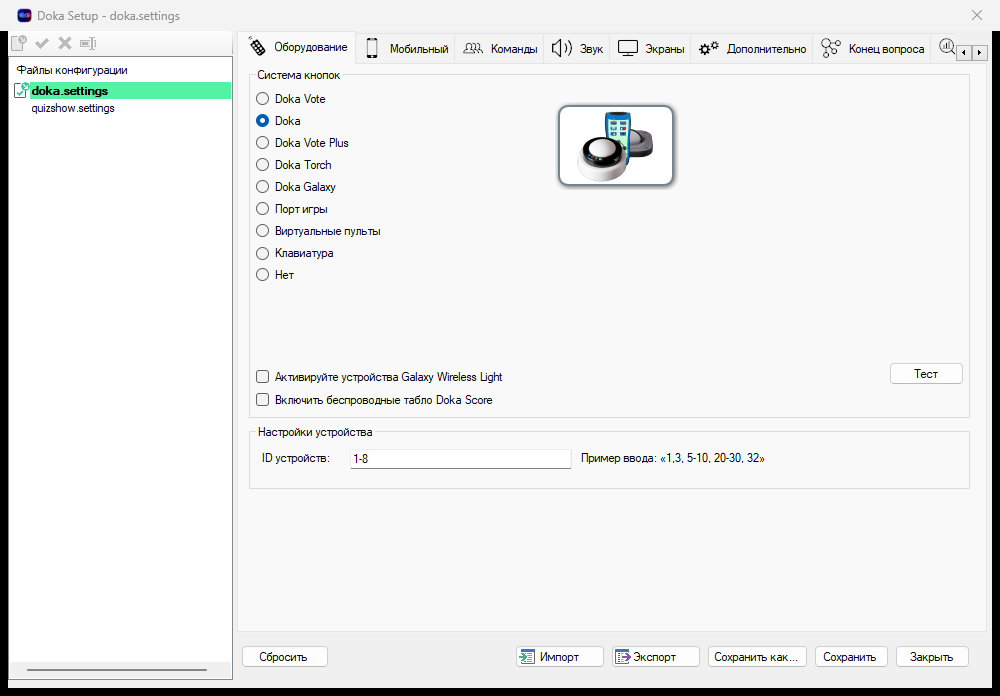
Системы с кнопками выбора ответа
Наличие кнопок A–F даёт две возможности: зал может отвечать на вопросы с вариантами (голосованием или опросом аудитории), и система может автоматически оценивать ответ на вопросе «кто быстрее». Автооценка необязательна — ответ может оценивать и ведущий; это задаётся флагом «автоматическая оценка» на слайде.
Базовые пульты
Шесть кнопок ответа и кнопка «кто быстрее». База подключается по USB, дальность около 100 метров, скорость опроса — до 100 пультов в секунду. Одновременно играют до 400 пультов. В комплекте идёт пульт ведущего.
Пульты Plus
То же самое, но с четырьмя антеннами на ресивере: дальность около 350 метров, скорость 400 пультов в секунду, до 2000 пультов на один ресивер.
Кнопки-баззеры
Большая кнопка-«хлопушка» плюс четыре кнопки ответа. Кнопка подсвечивается, когда игрок нажал первым. Беспроводные, дальность 60 метров, питание от двух батарей D.
Galaxy RGB
Аккумуляторные интерактивные кнопки с кнопкой «кто быстрее», четырьмя кнопками ответа и подсветкой в 64 цветах.
Torch
Кнопка-фонарь: «кто быстрее», четыре кнопки ответа и внутренняя подсветка в 128 цветах. До 3000 штук. По сути это Galaxy-устройство и кнопка в одном корпусе.
Виртуальные пульты
Программные пульты на том же или на других компьютерах сети, подключаются к Doka Show по TCP/IP. Номер пульта меняется на лету.
У Galaxy RGB и Torch подсветка даёт залу обратную связь: показывает, кто ответил верно (зелёный), кто ошибся (красный), какой вариант выбран (цветом ответа), кто нажал первым (мигание с блокировкой остальных). Ими же можно случайно выбрать одного или нескольких участников — огонёк «бежит» по залу и останавливается — или просто раздать всем цвет на время перерыва. Все эти возможности управляются с вкладки Galaxy в Режиссёре.
Ввод номеров пультов
У каждого пульта есть заранее записанный уникальный номер. Введите в поле
Пульты номера тех устройств, которые участвуют. Диапазон записывается через
дефис — 1-10, отдельные номера через запятую — 1,2,3,4,6.
Указывать в Doka Setup можно с запасом: перед началом викторины показывается экран регистрации, и в игру попадут только те пульты, которыми реально нажали.
Системы с одной кнопкой
Кнопки-«хлопушки» без вариантов ответа. Здесь весь смысл — в скорости реакции: кто ударил первым, тот и отвечает. Ответ всегда оценивает ведущий, автоматическая оценка невозможна.
- Кубы — аккумуляторные устройства с мощным RGB-светодиодом и одной кнопкой. В качестве типа устройства выбирайте обычные кнопки-баззеры.
- Стойки Sparkle и подсвеченные столы Luminous — работают так же, как кнопки-баззеры, и тот же тип устройства. У стойки Sparkle нет кнопок выбора, поэтому с ней играют открытыми вопросами либо вопросами с вариантами и ручной оценкой. Стол Luminous синхронизирует подсветку со связанной кнопкой автоматически.
- Игровой порт — джойстики и другие стандартные контроллеры; каждая кнопка контроллера работает как отдельная кнопка игрока. Пригодится при сборке нестандартных инсталляций, например в музее.
- Клавиатура — клавиши 1…0 соответствуют десяти игрокам. Хорошая замена, когда оборудования нет вовсе; также подходит для устройств, которые эмулируют нажатия клавиш.
Цвета кубов
| Цвет | Значение |
|---|---|
| Зелёный | готов, можно нажимать |
| Красный | выбыл из игры или из вопроса |
| Синий мигающий | нажал первым |
| Зелёный мигающий | дан верный ответ |
| Красный мигающий | дан неверный ответ |
В списке устройств есть похожие по названию позиции — EnjoyRF215,
EnjoyRF217, EnjoyRF317 и Buzzer303S. Это разные
семейства ресиверов, а не варианты одного. Если у вас USB-ресивер EnjoyRF (модель 215V3
и родственные, определяется системой как HID-устройство), выбирайте именно
EnjoyRF215. Тип Buzzer303S предназначен для кнопок с последовательным
подключением и с ресивером EnjoyRF работать не будет. Ошибка в выборе типа проявляется
как «оборудование не найдено» на экране приветствия, хотя ресивер исправно виден в Windows.
Проверить выбор проще всего программой BuzzerTest.exe.
Световые устройства Galaxy и беспроводные табло
Galaxy — аккумуляторные браслеты и настольные шары. Подключите дополнительный ресивер Galaxy к USB и поставьте флаг включения устройств Galaxy в Doka Setup. Во время шоу устройства дают залу обратную связь цветом.
| Событие в викторине | Цвет |
|---|---|
| Стартовый экран | случайные цвета |
| Экран регистрации — ещё не зарегистрирован | синий |
| Экран регистрации — зарегистрирован | зелёный |
| Вопрос — пошёл обратный отсчёт | синий |
| Вопрос — ответ принят | фиолетовый |
| Вопрос — ответ неверный | красный |
| Вопрос — ответ верный | зелёный |
| На выбывание — выбыл | красный до конца раунда |
| Финальный экран | золото · серебро · бронза |
Беспроводные табло показывают игроку его текущий счёт — значения от −99 до 999. Подключите ресивер табло к USB и поставьте соответствующий флаг в Doka Setup. Когда поддержка Galaxy или табло включена, на вкладке команд появляются дополнительные столбцы, где каждому игроку сопоставляется идентификатор его устройства.
Команды и группы
Вкладка команд выглядит по-разному в зависимости от выбранного оборудования.
Пульты и кнопки с номерами
Число команд берётся из строки пультов на вкладке кнопок. Строка 1-50 даст список
пультов с 1 по 50 и именами по умолчанию «Команда 1»…«Команда 50». Имена правятся во втором
столбце списка. Чтобы изменить количество команд, меняйте строку пультов
на вкладке кнопок.
- Сгенерировать имена — быстро создать имена по шаблону с номером: «команда 1»…«команда 50», «игрок 1»…«игрок 50», «участник 1»…
- Импорт — загрузить имена из Excel (первый столбец первого листа) или из текстового файла (по имени на строку)
- Сохранить в PDF — выгрузить таблицу «пульт — команда», чтобы раздать пульты по залу
- Группы — разделить команды на группы
Создайте изображения .jpg или .gif в папке аватаров с именами,
совпадающими с именами команд: для команды «Команда A» — файл Команда A.jpg.
Папка аватаров указывается внизу страницы настроек команд.
Группировка пультов
Кнопка Группы открывает список, где задаются названия групп и наборы пультов
для каждой. Кнопка добавления открывает окно ввода имени группы и строки пультов
(например 1, 2, 3, 10-20). Система проверит, что указанные пульты входят
в диапазон со вкладки кнопок, и сообщит об ошибке, если это не так.
Разделить зал на группы можно и во время игры — слайдом «Демографическая группа».
| Поведение группы | Описание |
|---|---|
| Вопросы «кто быстрее» | |
| С блокировкой | Отвечает только первый нажавший в группе. Если он ошибся, блокируется вся группа. |
| Без блокировки | Если первый в группе ошибся, попробовать может другой её участник. |
| Вопросы с голосованием | |
| Только первый ответ | Засчитывается лишь первый полученный от группы ответ. |
| Сумма баллов | Принимаются все ответы, баллы суммируются. |
| Среднее баллов | Принимаются все ответы, баллы усредняются. |
Настройка Показывать ответы групп в реальном времени выводит на экран по ходу отсчёта, сколько человек в каждой группе и сколько уже ответили. В конце отсчёта для каждой группы показывается число верных и неверных ответов и процент правильных.
Звуки
Слева выбирается категория звуков, справа появляется список файлов этой категории. Для категории звуков кнопок каждому игроку назначается свой сигнал; можно добавлять собственные файлы. Для категорий верного и неверного ответа звук выбирается случайно из отмеченных флажками. При установке в систему кладётся набор звуков по умолчанию.
С телефонами звуки кнопок не работают — там вместо них действует механизм джинглов.
| Звук | Когда звучит |
|---|---|
| Музыка экрана приветствия | при старте викторины |
| Музыка экрана регистрации | во время регистрации пультов (с телефонами этот экран обычно не показывается) |
| Музыка финального экрана | при показе итоговых результатов |
| Звук отсчёта | пока идёт обратный отсчёт |
| Фоновая музыка | заполняет все прочие паузы |
| Музыка окончания отсчёта | в момент истечения времени |
Джинглы
Корневая папка джинглов указывает на каталог со звуковыми отрывками, которые игрок выбирает себе при подключении. Личный джингл звучит:
- на экране бонусных баллов — джингл того, кто первым ответил верно;
- на вопросе «кто быстрее» — джингл нажавшего первым, вместе с его именем на экране;
- при показе промежуточных результатов — джингл лидера.
Корневая папка джинглов саундпада задаёт каталог с музыкой и звуковыми эффектами для вкладки саундпада в мобильном Режиссёре: ведущий может проиграть любой из них в удобный момент.
Музыка опроса «палец вверх / палец вниз» звучит, пока идёт голосование зала о правильности устного ответа другого игрока.
Любой звук отключается кнопкой Нет.
Экраны и оформление
Вкладка экранов настраивает экран приветствия и режимы отображения Doka Show.
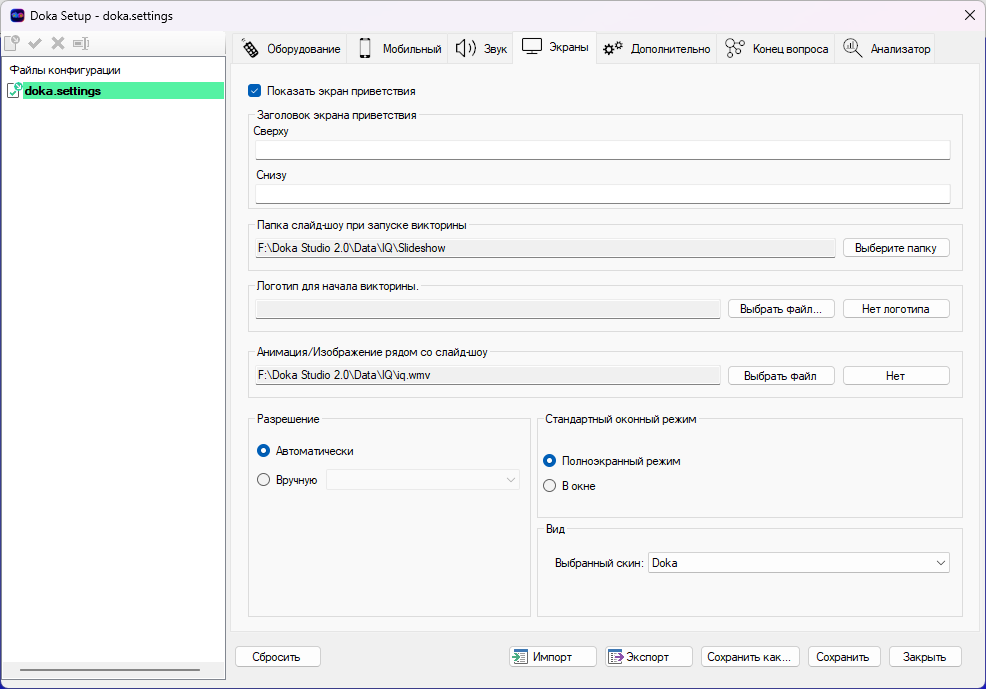
- Заголовок сверху и снизу — тексты в верхней и нижней части экрана
- Папка слайд-шоу приветствия — картинки, которые крутятся на экране приветствия; набор по умолчанию ставится вместе с программой
- Логотип — показывается рядом с верхним текстом
- Ролик или картинка рядом со слайд-шоу
Раздел разрешения экрана задаёт, с каким разрешением стартует система. Обычно достаточно «автоматически», но в отдельных случаях его задают вручную.
Раздел режима окна по умолчанию определяет, как и где запускается плеер: во весь экран или в окне, и на каком мониторе. Переключить режим можно и во время шоу — клавишей M или кнопкой в правом верхнем углу окна плеера.
Темы оформления плеера
У плеера несколько тем — у каждой свои цвета, музыка и изображения. Тема выбирается в разделе внешнего вида.
| Тема | Характер |
|---|---|
| Doka | тема по умолчанию: неоновая сцена, видеостена и слайд-шоу, дым и подсветка |
| Bar Night | вечерний бар — для паб-квизов |
| Doka 2022 | современная тема |
| Doka Classic | классическое оформление |
| Dark Theme | тёмная тема — хорошо смотрится в затемнённом зале |
| TV Show | телевизионная студия |
| Techno | клубное, техно-оформление |
Дополнительные настройки
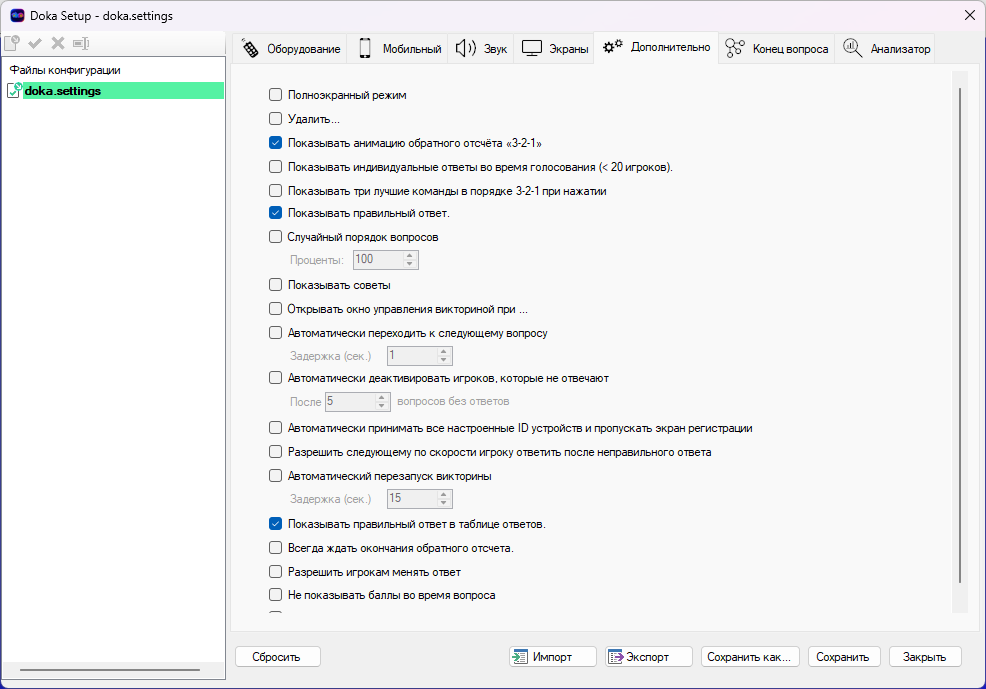
| Настройка | Что делает |
|---|---|
| Полноэкранный режим | По умолчанию слайд «плавает» по центру с полями. С этой настройкой фон растягивается на весь рабочий стол, а элементы слайда слегка увеличиваются. Рядом появляется флажок Устаревший режим — он нужен для старых викторин, свёрстанных под прежнее поведение, когда полоса часов перекрывала текст вопроса и элементы приходилось сдвигать вниз. |
| Показывать анимацию обратного отсчёта «3-2-1» | Показывать ли анимацию перед стартом викторины. |
| Показывать индивидуальные ответы во время голосования (< 20 игроков) | Показывать каждый голос отдельно, а не только счётчик полученных ответов. Работает при числе игроков менее 20. |
| Показывать три лучшие команды в порядке 3-2-1 при нажатии кнопки «Далее» на экране результатов | Финальный экран не показывает тройку сразу, а ждёт нажатия пробела: третье место, второе, первое, затем полная таблица. |
| Использовать пульт ведущего | Для системы кнопок Doka всегда включено, поскольку пульт входит в комплект. |
| Показывать правильный ответ | По умолчанию включено: верный вариант отмечается зелёной галочкой. Выключите, если хотите объявлять верный ответ сами — или обозначать его собственной фигурой, например большой красной стрелкой. |
| Случайный порядок вопросов | Показывать вопросы в случайном порядке; при наличии раундов перемешивание идёт внутри каждого раунда. Указав процент, можно взять только часть вопросов. Учитывается настройка режима перемешивания каждого слайда. |
| Показывать советы | Обучающая функция: по ходу викторины на экране показываются доступные команды. Освоившись, отключите — иначе подсказки видит и зал. По умолчанию включено. |
| Открывать Режиссёра при запуске | Режиссёр откроется сразу при запуске плеера. Без этого флага его всегда можно вызвать клавишей D. |
| Автоматически переходить к следующему вопросу | Плеер сам идёт дальше без участия ведущего; задаётся пауза между вопросами. Пригодится, чтобы прогнать блок вопросов без ведущего. |
| Автоматически деактивировать игроков, которые не отвечают | Система отключает игроков, не отвечавших заданное число вопросов подряд, — вероятно, они уже ушли. |
| Автоматически принимать все настроенные ID устройств и пропускать экран регистрации | Пропустить экран регистрации и сразу считать зарегистрированными все настроенные пульты. При строке 1-100 в игру войдут пульты с 1 по 100. |
| Разрешить следующему по скорости игроку ответить после неправильного ответа | На открытом вопросе система по очереди даёт ответить всем, кто нажал в пределах двух секунд после первого, пока кто-нибудь не ответит верно. Без этой настройки отвечает только первый, после чего право хода снова открывается всем, кроме уже ошибившихся. |
| Автоматический перезапуск викторины | Через заданное число секунд после финального экрана викторина стартует заново. Так делается самостоятельная инсталляция без ведущего. |
| Показывать правильный ответ в таблице ответов | Выключите, если хотите сначала обсудить с залом распределение ответов, не выдавая правильный. |
| Всегда ждать окончания обратного отсчёта | Обычно часы останавливаются, как только ответили все. С этой настройкой отсчёт всегда идёт до конца — удобно, когда важна одинаковая длительность вопросов. |
| Разрешить игрокам менять ответ | Пока идут часы, игрок может изменить свой ответ. |
| Не показывать баллы во время вопроса | Обычно система сразу показывает, сколько баллов получено или потеряно на вопросе «кто быстрее». С этой настройкой результат остаётся тайной до таблицы лидеров — интрига держится дольше. |
| Использовать «?» на пульте для переключения на PowerPoint | Позволяет чередовать викторину с презентацией PowerPoint кнопкой «?» на пульте ведущего. |
| Убирать верхнюю панель при ответе | На открытых вопросах и при индивидуальной обратной связи слайд сдвигается вверх и налезает на верхнюю панель. Настройка временно убирает панель, чтобы они не перекрывались. |
Действия в конце вопроса
Здесь задаётся, что и в каком порядке происходит, когда вопрос завершён — получены все ответы или на открытом вопросе дан верный ответ.
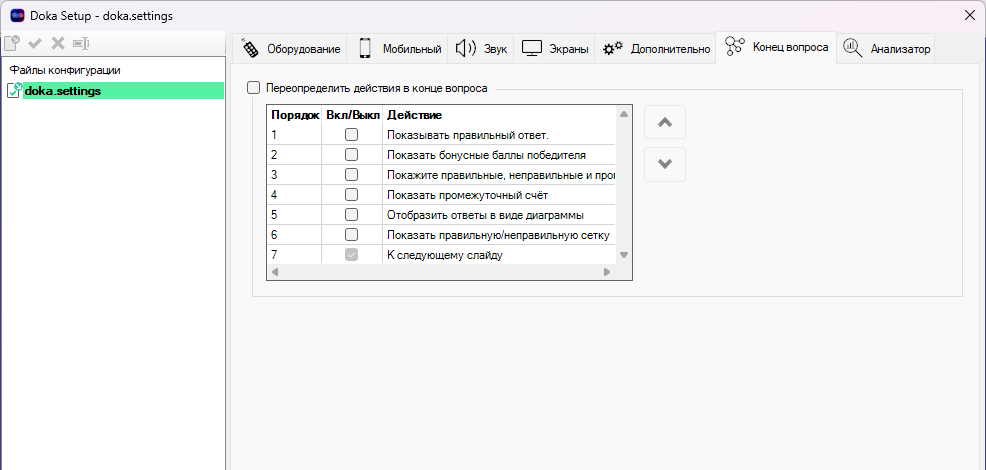
Если ничего не переопределять, выполняется стандартная последовательность: подсветить верный ответ, показать статистику в информационной панели и так далее. Если вы задаёте свои действия, они выполняются по одному в заданном порядке — каждый раз, когда вы нажимаете OK на пульте ведущего, пробел в плеере или Далее в Режиссёре.
| Действие | Что происходит |
|---|---|
| Показать верный ответ | Подсвечивает верный вариант и ставит отметку — обычно галочку, но в другом стиле она может выглядеть иначе. Это действие пропускают, когда верный ответ обозначается фигурой или текстом на слайде. |
| Показать полосу «верно / неверно / без ответа» | Выводит диаграмму ответов в верхней информационной панели. |
| Показать промежуточные результаты | Открывает таблицу лидеров — двадцатку сильнейших, та же, что по клавише S. |
| Показать диаграмму ответов | Открывает экран со столбчатой диаграммой. |
| Перейти к следующему слайду | Всегда включено и всегда выполняется последним. |
Проверка кнопок
Программа BuzzerTest.exe проверяет, правильно ли подключены и настроены кнопки.
Она показывает сетку индикаторов и при каждом нажатии выводит сведения о полученном сигнале.
Незаменима для проверки дальности в большом зале.
Фон окна работает как индикатор: тёмно-серый — идёт подключение к оборудованию, белый — соединение установлено, красный — с оборудованием проблема. Выход — Esc или Alt+F4. Программа доступна и из меню инструментов конструктора.
10Мобильные пульты
Телефоны и планшеты могут работать вместо пультов или вместе с ними. Игрокам ничего не нужно устанавливать: мобильный пульт открывается в обычном браузере телефона. Для этой возможности нужна подписка Doka Studio Pro или пробная лицензия.
Способы подключения
| Способ | Интернет | Wi-Fi роутер | Телефоны у игроков |
|---|---|---|---|
| Радиопульты и кнопки | нет | нет | нет |
| Телефоны через сервер в Интернете | да | нет | да |
| Телефоны по локальной сети Wi-Fi | нет | да | да |
| Способ | Плюсы | Минусы |
|---|---|---|
| Радиопульты | Не зависит ни от интернета, ни от Wi-Fi, ни от телефонов. Максимально прост для зала. | Только A–F и «кто быстрее». Пульты нужно раздать и собрать обратно. |
| Сервер в Интернете | Ничего не нужно устанавливать, доступны все типы ответов, игроки могут быть где угодно — хоть в другом городе. | Нужен устойчивый интернет и у вас, и у каждого игрока. |
| Локальная сеть Wi-Fi | Интернет не нужен. | Нужен роутер, все игроки должны быть рядом. Режим работает через мобильное приложение, а не через браузер — если он вам нужен, напишите в поддержку. |
Что даёт мобильный пульт
- Числовые вопросы — результат вычисления, историческая дата, оценка «на глазок»
- Полнотекстовые вопросы, в том числе с несколькими ответами
- Вопросы «первая буква» с сеткой А–Я
- Бонусные баллы первым трём, кто ответил верно
- Удобная работа с упорядоченными вопросами и вопросами с несколькими верными ответами: игрок сначала расставляет ответы у себя на экране и отправляет результат одним действием
- Раунды бинго — доступны только с мобильными
- Джокеры
- Управление викториной с телефона ведущего
Настройка в Doka Setup
Откройте вкладку Мобильный и поставьте флажок Включить поддержку мобильных пультов.
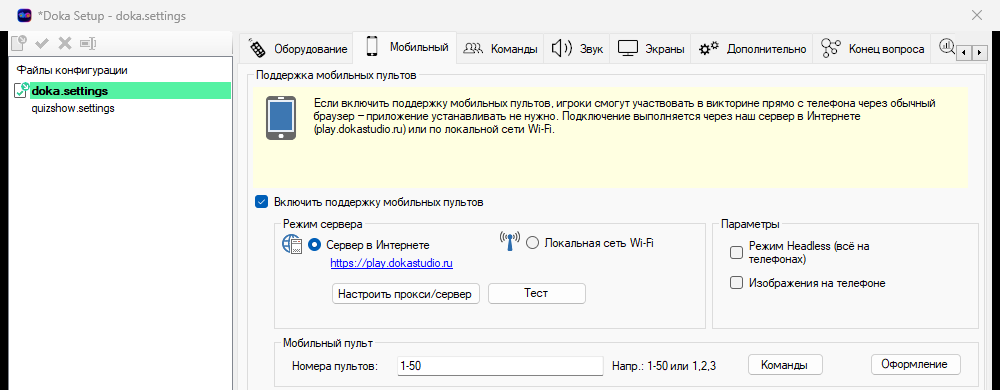
Режим сервера
- Сервер в Интернете. Игроки подключаются через наш сервер
https://play.dokastudio.ru. Нужен интернет и вам, и игрокам, зато играть можно из любой точки мира. Адрес сервера задаётся кнопкой Настроить прокси/сервер; там же настраивается прокси, если компьютер выходит в интернет через него. - Локальная сеть Wi-Fi. Интернет не нужен, но все игроки должны быть рядом и подключиться к вашему роутеру.
Кнопка Тест проверяет связь с сервером и показывает задержку.
Если в настройках остался адрес сервера из прежних версий программы, Doka Studio сама
заменит его на https://play.dokastudio.ru. Проверить это можно на вкладке
«Мобильный»: под «Сервером в Интернете» должен быть указан этот адрес.
Две дополнительные настройки:
- Режим Headless (всё на телефонах) — когда проектора или телевизора нет и весь зал играет только в телефонах. Мини-игры и видеовопросы в этом режиме не поддерживаются; на компьютере показывается только Режиссёр со встроенным плеером.
- Изображения на телефоне — отправлять ли картинки слайда на телефоны.
Номера мобильных пультов
Поле Номера пультов задаёт, какие номера могут занять подключающиеся телефоны. По умолчанию оно заполняется от 1 до максимума, разрешённого лицензией.
Если у вас уже есть комплект пультов, мобильные просто расширяют его: при включении поддержки
поле заполнится, начиная со следующего за максимальным номером пульта. Например, на вкладке
кнопок указаны пульты 1-20, а лицензия допускает 50 игроков — в поле мобильных
появится 21-50.
Игра группами
Чтобы зал соревновался группами, список групп нужно определить заранее: при подключении игрок увидит на телефоне вопрос, за какую группу он играет. Кнопка Команды открывает настройку групп и их поведения на вопросах «кто быстрее» и с голосованием — правила те же, что для групп пультов.
Комната ожидания
Если нужно контролировать, кто попадает в игру, включите Комнату ожидания: подключившиеся игроки становятся неактивными, и впустить их надо явно — на вкладке команд в Режиссёре. Типичный случай — паб-квиз с платным участием: получив оплату, ведущий включает игрока.
Оформление мобильного пульта
Кнопка Оформление приложения задаёт внешний вид пульта на телефонах игроков: цвета шапки, фона, вопроса и кнопок, логотип внизу экрана, фоновую и приветственную картинку, а также стиль — обычный, игровой (крупные скруглённые кнопки) или деловой.
Пульт ведущего на телефоне
В этом разделе показан QR-код для пульта ведущего. Отсканируйте его камерой телефона — в браузере откроется пульт, с которого можно управлять викториной, свободно перемещаясь по залу. Поле Название помогает отличать компьютеры, если у вас их несколько; по умолчанию это имя компьютера. Кнопка Новый код создаёт новый QR-код — старый после этого перестаёт работать.
Как подключаются игроки
- Запустите викторину — на экране появятся адрес сервера и пятизначный PIN-код.
- Игроки открывают в браузере телефона
play.dokastudio.ru, вводят PIN и своё имя. Имя должно быть уникальным. - Ещё проще — нажмите Q во время викторины: на экране появится QR-код. Отсканировав его, игрок попадёт на страницу с уже заполненным PIN-кодом, останется ввести только имя.
В правом верхнем углу мобильного пульта показан номер игрока, а под ним — PIN викторины. На экране вопроса игрок видит номер вопроса, количество баллов, которое можно выиграть, и часы с остатком времени. После каждого вопроса телефон сообщает, верен ли был ответ и получены ли бонусные баллы; промежуточные и финальные результаты тоже показываются на телефоне.
Развёртывание на площадке
Работа через сервер
Нужен надёжный интернет с приличной скоростью. Трафик у Doka Studio невелик по сравнению с видеопотоком, но нестабильное соединение или резкие просадки скорости сильно портят впечатление. Если вы одновременно ведёте трансляцию, требования к каналу возрастают. Компьютер лучше подключать к роутеру кабелем — соединение будет ровнее.
Локальная сеть Wi-Fi
Ноутбук подключается к роутеру сетевым кабелем, роутер раздаёт Wi-Fi телефонам игроков. Интернет не нужен. Обычный приличный роутер выдерживает около 50 игроков; существуют модели, рассчитанные на большее число подключений.
Многие антивирусные пакеты содержат строгие встроенные брандмауэры, которые нужно настроить
отдельно. Разрешите весь трафик программе qxserver.exe из папки установки.
Для стандартного брандмауэра Windows этого не требуется.
Промо-изображения
На телефоны игроков можно вывести рекламное изображение — во время викторины или в перерыве. Картинку сначала добавляют в список медиа на вкладке медиаплеера Режиссёра, затем выделяют и нажимают Показать на мобильном.
Палец вверх / палец вниз
Режим, в котором зал зарабатывает баллы, оценивая устный ответ другого игрока. Применим там, где есть живой контакт с залом, — для трансляции не подходит.
- Залу показан вопрос «кто быстрее», на всех телефонах появились кнопки.
- Один игрок нажимает первым, остальные блокируются.
- На экране Режиссёра появляется окно оценки с кнопками «палец вниз», «опрос» и «палец вверх».
- Ведущий выслушивает устный ответ и может либо сразу оценить его, либо нажать Опрос и спросить мнение зала.
- На остальных телефонах на 10 секунд появляется голосование. Можно и воздержаться — тогда игрок ничем не рискует.
- Ведущий оценивает ответ кнопкой «верно» или «неверно». Нажавший первым выигрывает или теряет баллы по настройкам вопроса, а остальные получают или теряют 50 % его стоимости — в зависимости от того, угадали ли они с оценкой.
Режим держит в напряжении весь зал: на вопросе «кто быстрее» баллы может заработать не только самый быстрый.
Продажа билетов
Вход в игру можно сделать по электронным билетам. Продажу вы организуете сами — через
интернет-магазин или билетную платформу. Doka Studio нужен только простой текстовый файл
со списком кодов: по одному коду на строку, регистр не важен. Файл называется
tickets.txt и лежит в одной папке с викториной.
При запуске викторины коды отправляются на сервер, и подключающийся игрок должен ввести код,
совпадающий с одной из строк файла. Один билет одновременно используется только один раз,
поэтому поделиться им не получится. Список можно обновить прямо во время игры: сохраните
новую версию tickets.txt, откройте Режиссёр, перейдите на вкладку мобильных
и нажмите Обновить билеты.
Виртуальные пульты для тестирования
Виртуальный пульт позволяет проверить викторину без всякого оборудования. Это программный пульт, работающий на том же компьютере. Запускается из конструктора (вкладка Главная → Инструменты → Виртуальный пульт) или из меню «Пуск»; окно программы называется «Виртуальные клавиатуры Doka». Пока пульт не подключился к Doka Show, его кнопки серые.
После подключения номер пульта меняется прямо на лету колёсиком счётчика. Правый щелчок открывает контекстное меню.
| Команда | Описание |
|---|---|
| Свойства | IP-адрес сервера и используемый порт |
| Клон | Создать ещё один пульт со следующим номером |
| Всегда на переднем плане | Держать пульт над остальными окнами |
| Случайные нажатия | Пульт сам отправляет случайные ответы — удобно для быстрой проверки |
| Закрыть | Закрыть виртуальный пульт |
При первом запуске плеера с виртуальными пультами Windows может спросить разрешение на открытие порта в брандмауэре — его нужно дать.
11Doka Show: проведение викторины
Doka Show — плеер викторины. Он показывает шоу на большой экран и принимает ответы с пультов, кнопок и телефонов. Если игроки находятся в разных местах, картинку можно транслировать через YouTube, Zoom или другой сервис. Допустим и гибрид: часть зала с пультами, часть — с телефонами.
Работа с физическим оборудованием
В полной конфигурации на компьютере стоит отдельный ресивер для каждого типа устройств: для пультов и кнопок, для световых браслетов Galaxy и для беспроводных табло.
Пульты и кнопки Doka
У обоих типов пультов, обычного и Plus, шесть кнопок ответа и кнопка «кто быстрее». При нажатии загорается красный индикатор передачи в правом верхнем углу — пульт отправляет выбор на ресивер. Пока красный горит, пульт продолжает попытки. Мигание зелёного индикатора слева вверху означает, что сигнал принят; несколько вспышек красного — что передача не удалась.
Программирование пультов
Пульты привязаны к конкретному ресиверу, у каждого ресивера свой серийный номер —
заказывая запасной, обязательно его укажите. Для привязки и нумерации служит программа
Programmer.exe; она есть в меню «Пуск» и в меню инструментов конструктора.
- Подключите ресивер и выберите его тип в списке.
- Введите диапазон программируемых пультов и нажмите Подключить. Зелёная галочка подтвердит успешное соединение.
- Для одного пульта: укажите нужный номер в поле, нажмите Задать и в течение 4 секунд нажмите на пульте одновременно кнопку «рука» и кнопку B. Пульт получит номер и одновременно привяжется к ресиверу.
Программа поддерживает и полуавтоматический режим для целого комплекта — но «руку» и B всё равно придётся нажать на каждом пульте.
| Устройство | Процедура |
|---|---|
| Пульт ведущего | Нажмите «Задать» в программе, затем одновременно кнопки питания и «вверх» на пульте. |
| Кнопки-баззеры | Нажмите Задать кнопку — на ресивере загорится жёлтый индикатор. Нажмите B и большую кнопку, держите большую кнопку, пока она не замигает. Дождитесь, когда жёлтый индикатор погаснет, и нажмите кнопку — её номер появится в программе. |
| Galaxy RGB | То же самое, но вместо B и большой кнопки нажимайте C и большую кнопку, пока кнопка не замигает. |
| Стойки Sparkle | Выключите стойку. Нажмите «Задать кнопку» в программе. Нажмите кнопку на стойке и одновременно включите её. Мигание подтвердит запись номера. |
| Столы Luminous | Выключите стол. Нажмите «Задать кнопку». Нажмите маленькую чёрную кнопку рядом с выключателем и одновременно включите стол. Мигание подтвердит запись. |
Стойки Sparkle и столы Luminous используют тот же ресивер, что и обычные кнопки-баззеры.
Запуск викторины
Запустить викторину можно тремя способами:
- из конструктора: вкладка Викторина → Начать викторину;
- правым щелчком по файлу
.dsв проводнике → Играть; - значком Doka Show в меню «Пуск» — программа попросит выбрать файл викторины.
Проверка перед стартом
Перед началом плеер проверяет условия: доступны ли внешние видеофайлы, читаются ли нужные папки, находятся ли все пользовательские звуки. Если что-то не так, появится окно со списком проблем. Вы решаете, продолжить (Игнорировать) или остановиться и всё исправить (Выход).
Проводить шоу при незакрытых предупреждениях рискованно: по ходу викторины это может обернуться сбоями и неожиданным поведением.
Экраны шоу
Экран приветствия
Первое, что видит зал. Настраивается в Doka Setup: верхний текст, логотип рядом с ним, вступительный ролик или картинка, слайд-шоу и нижний текст (заданный нижний текст выводится на синей полосе). Переход дальше — кнопкой в правом нижнем углу или пробелом.
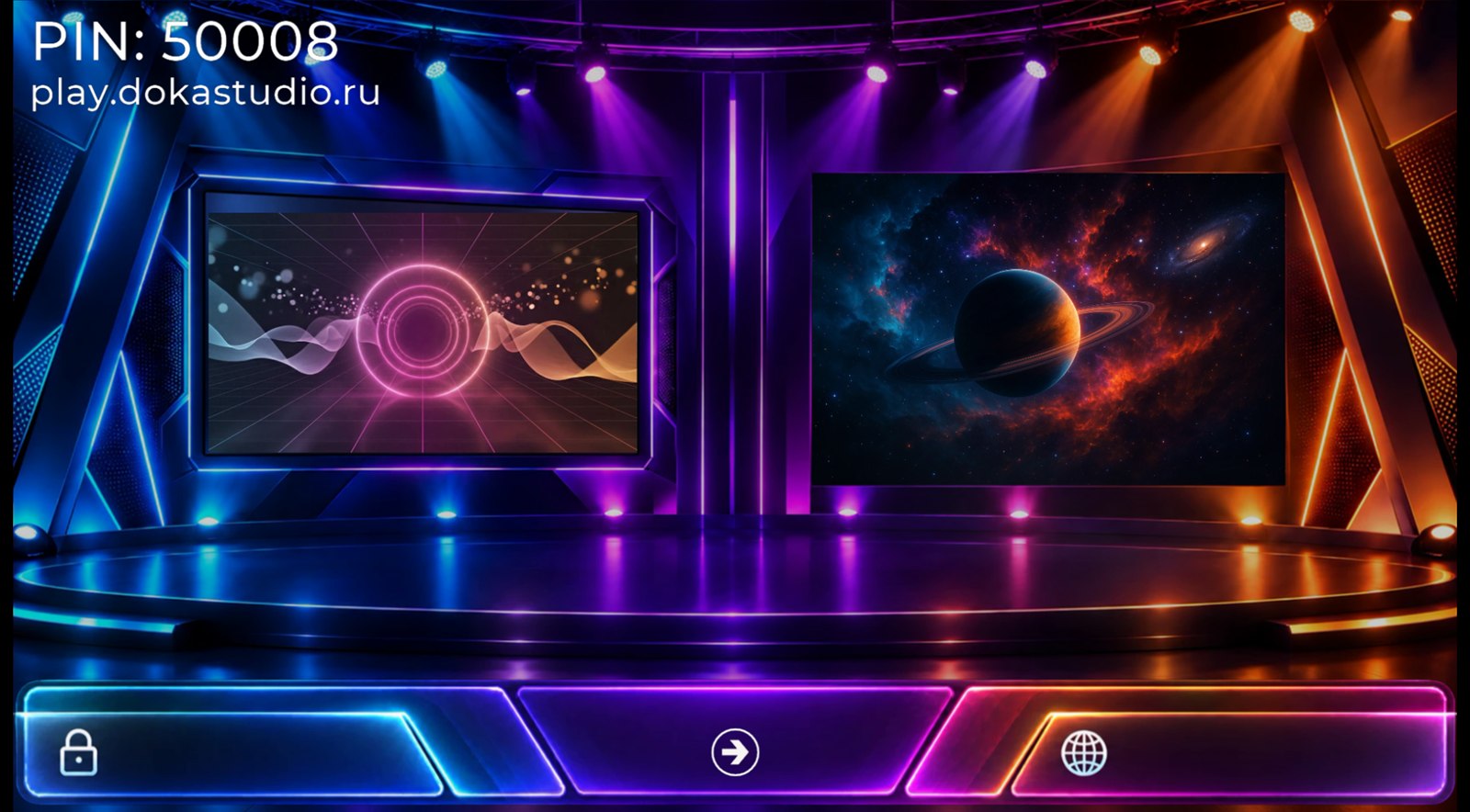
Если в правом нижнем углу экрана приветствия мигает значок пульта или кнопки, система не нашла беспроводной ресивер. Проверьте подключение оборудования и правильность выбора системы кнопок в Doka Setup.
Экран регистрации
Задача экрана — выяснить, какие устройства действительно участвуют. Зная это, система понимает, сколько ответов ждать и когда можно закрывать вопрос. Есть два варианта экрана.
- До 150 номеров пультов. Показывается сетка со всеми номерами пультов. Нажатие на пульте ставит галочку в клетке с его номером.
- Более 150 номеров пультов. Сетка становится нечитаемой, поэтому используется другой экран.
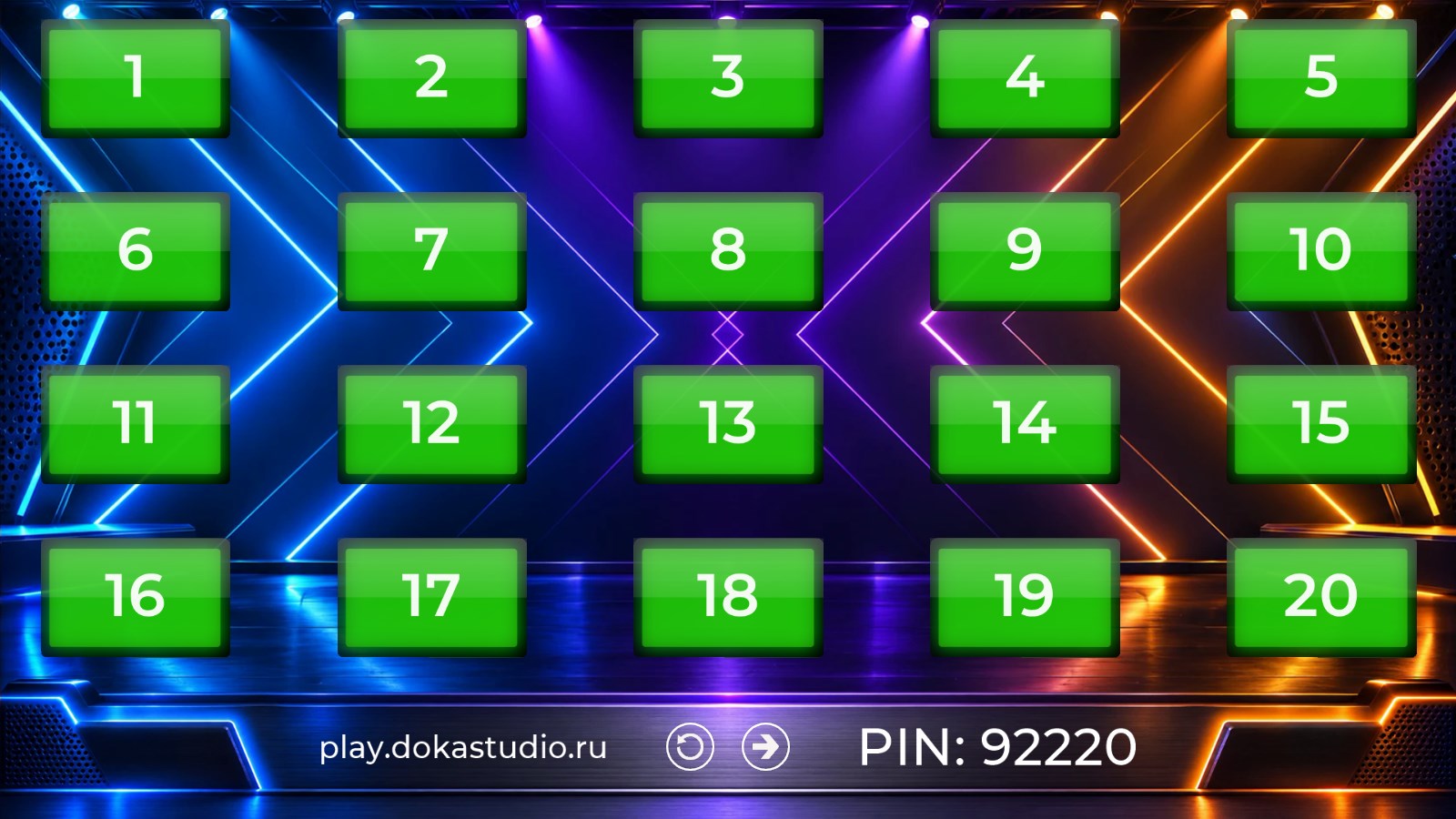
Если включены мобильные пульты, внизу экрана написаны адрес сайта, который игроки открывают на телефоне, и PIN-код игры: адрес слева, PIN справа, кнопки управления между ними.
Для тестов можно зарегистрировать всех разом: F1 регистрирует все пульты, заданные строкой в Doka Setup; на экране с сеткой то же делает F2.
При работе с клавиатурой или игровым портом экран регистрации не показывается — там привязка фиксированная.
Экран обратного отсчёта
После регистрации показывается видео обратного отсчёта — для нагнетания атмосферы. Отключается флажком «Показывать анимацию обратного отсчёта „3-2-1“» на вкладке экранов в Doka Setup; можно заменить своим роликом. Прервать его во время показа — пробелом.
Экран вопроса: голосование
Верхняя информационная панель содержит:
- Таймер обратного отсчёта. Идёт от заданного времени до нуля. Под ним — позиция вопроса в формате «номер вопроса / всего вопросов».
- Индикатор нажавших. Проходит три стадии: сначала сетка квадратов, показывающая, от каких пультов пришли ответы; когда пультов осталось немного — их номера; когда совсем мало — имена игроков. Так ведущий видит, кого именно ждут.
- Счётчик ответивших.
- Стоимость вопроса. Может уменьшаться по ходу отсчёта, если так задано в конструкторе.
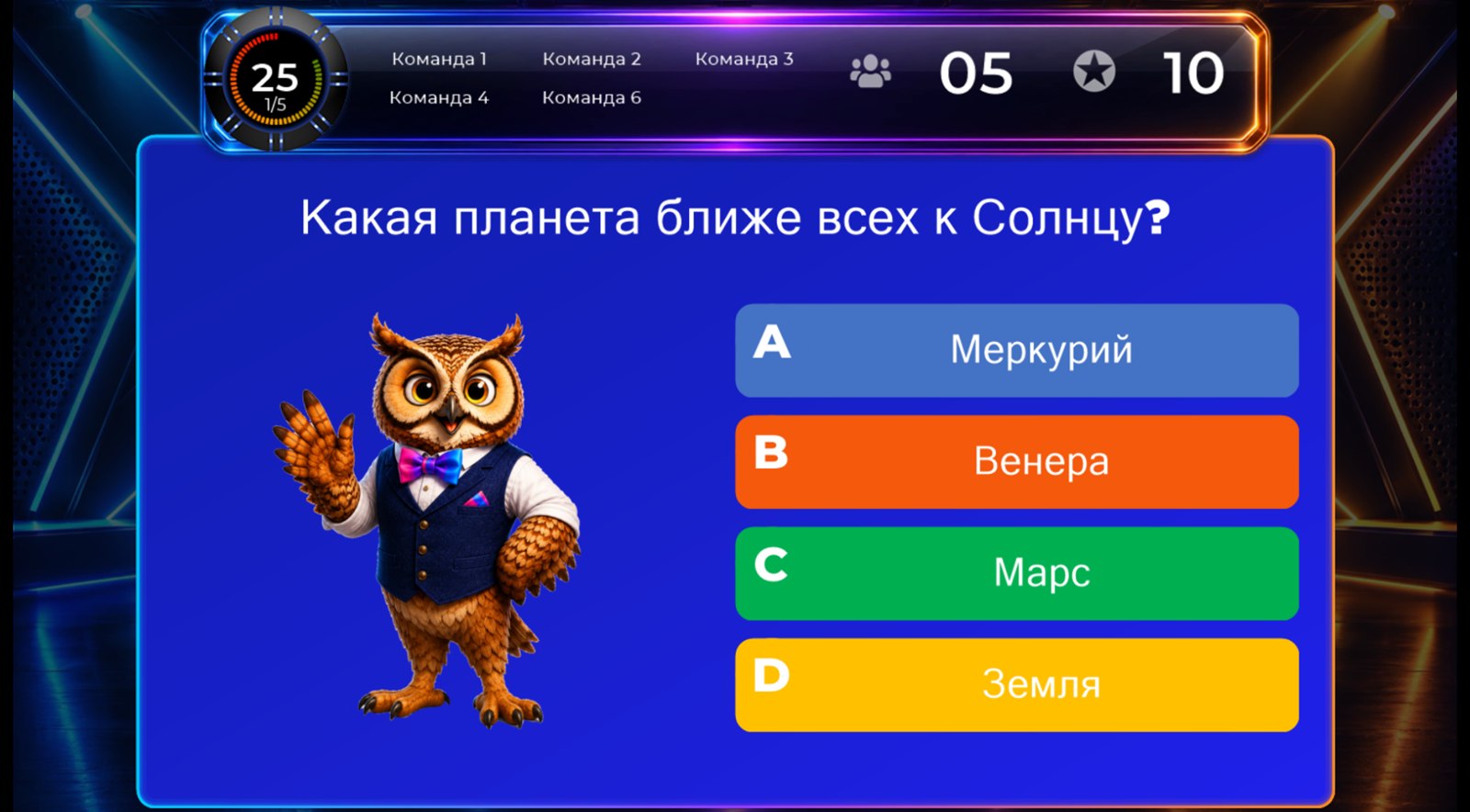
Когда все ответили, система оценивает ответы и начисляет баллы, а сверху появляется диаграмма с числом верных, неверных и не ответивших.
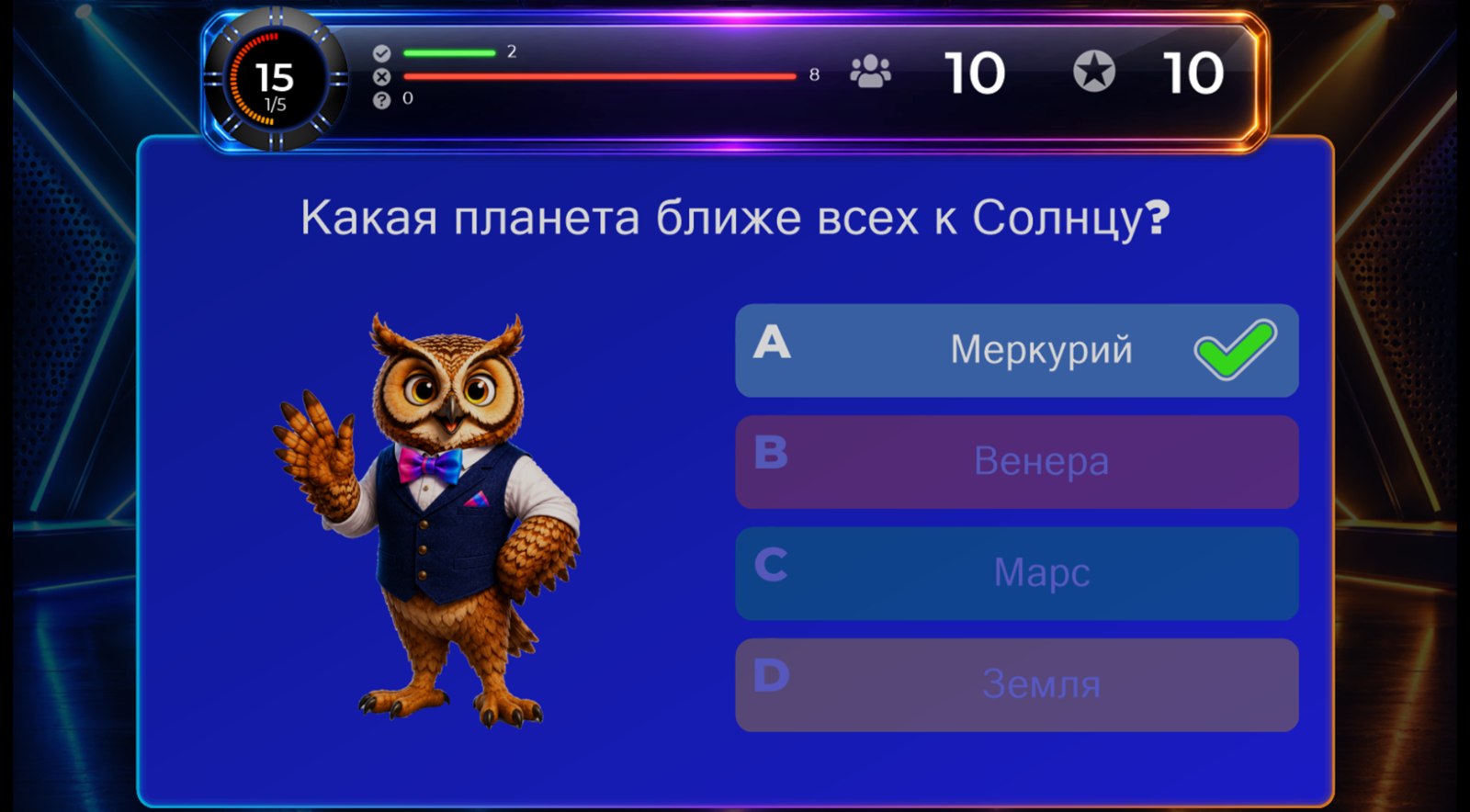
Экран вопроса: кто быстрее
Отвечает только тот, кто нажал первым. Ошибся — баллы списываются, а отсчёт продолжается, и право нажать переходит к остальным (кроме ошибившегося).
Главное отличие экрана — большая полоса внизу с названием команды, нажавшей первой. В ней же виден данный ответ, аватар и полученные или потерянные баллы, а большая зелёная галочка означает верный ответ. Верхняя панель показывает время нажатия каждой команды в отдельных ячейках, слева направо, начиная с самой быстрой. Счётчика ответивших здесь нет — он не имеет смысла, — зато видна стоимость вопроса.
У кнопок Doka есть и большая кнопка, и кнопки A–D. Если автоматическая оценка включена, участники нажимают буквенные кнопки, и система оценивает ответ сама. Если выключена, участники нажимают большую кнопку, самый быстрый отвечает устно, а ведущий оценивает ответ.
Прочие экраны
- Баннер — статичный экран без взаимодействия.
- Конец раунда — показывает промежуточные итоги и, если настроено, выводит участников из игры. Подробности — в главе 4.
- Тестовый вопрос — ведёт себя как обычный, но баллы не меняются. Обычно ставится первым, чтобы зал освоился с системой.
- Демографический — делит зал на группы по нажатию кнопки.
- На выбывание — ошибившиеся выбывают из раунда. Если остался один, он побеждает и викторина идёт к ближайшему «концу раунда». Если ошиблись все, не выбывает никто.
- Опрос аудитории — ответы записываются, но на счёт не влияют. Клавиша C показывает распределение.
- Ставка — зал ставит процент своего счёта на следующий вопрос.
Таблица лидеров
Когда вопрос завершён — кто-то ответил верно, ответили все или время вышло, — клавиша S открывает таблицу лидеров. Сначала показывается двадцатка сильнейших (или меньше, если игроков меньше); прокрутка — стрелками на клавиатуре или кнопками пульта ведущего. Повторное нажатие S скрывает таблицу.
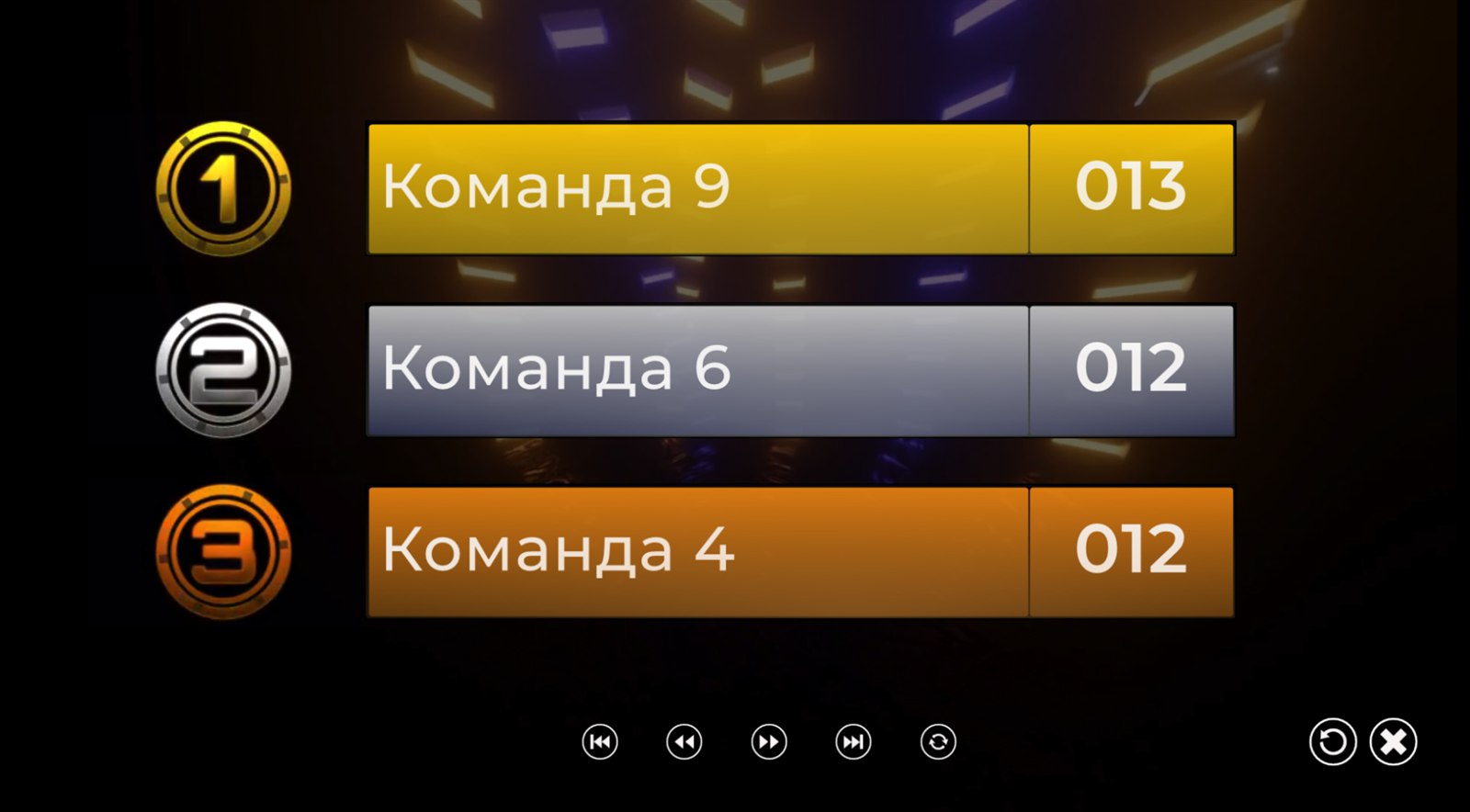
| Клавиши | Что показывают |
|---|---|
| S | таблица лидеров, сверху вниз |
| Shift+S | таблица снизу вверх — начиная с последних мест, интриги больше |
| Ctrl+S | результаты текущего раунда |
| Shift+Ctrl+S | результаты раунда в обратном порядке |
| Ctrl+E | победители каждого раунда |
Экраны управления счётом
Основная таблица лидеров только показывает данные. Когда счёт нужно изменить — например, зал прошёл испытание вне викторины и результат надо занести, — служат четыре экрана, вызываемые клавишами E, R, T и W. Это, по сути, один и тот же экран в разных раскладках.
| Экран | Что показывает |
|---|---|
| T | последний ответ, время его получения, общий счёт и баллы за последний вопрос |
| R | последний ответ, время его получения и баллы за последний вопрос |
| E | только счёт каждой команды |
| W | счёт до 50 команд сразу; здесь счёт изменить нельзя |
Список прокручивается колесом мыши, стрелками и клавишами Page Up / Page Down. Панель инструментов сверху действует на выделенную команду: отключить (игрок больше не отвечает), вернуть в игру, уменьшить и увеличить счёт на один балл, сбросить все баллы, включить автопрокрутку (удобно во время перерыва — счёт всех игроков крутится сам собой), закрыть экран с применением изменений (то же, что Enter) и закрыть без применения (то же, что Esc).
Изменять счёт можно и с клавиатуры: + и − меняют его на единицу, вместе с Ctrl — на 10, вместе с Alt — на 100.
Менять баллы и включать-отключать команды удобнее в Режиссёре — на компьютере или с пульта ведущего на телефоне.
Диаграммы и финал
После завершения вопроса клавиша C показывает диаграмму с числом выбравших каждый ответ. Если зал разделён на группы, G показывает диаграмму групповых результатов текущего вопроса. Внешний вид диаграмм полностью настраивается темой оформления.
Когда сыгран последний слайд, объявляются итоги: играет барабанная дробь, тройка призёров показывается по очереди. Внизу экрана — кнопки навигации по списку: на экран вперёд и назад, сразу к началу и к концу, автопрокрутка каждые несколько секунд и закрытие плеера (крестик; то же самое даёт наведение мыши в правый верхний угол).
Если открыт Режиссёр, кнопки внизу не показываются: перемещаться по результатам можно кнопками в его левой панели, клавишами Space, Page Up и Page Down либо пультом ведущего.
Настройка «Показывать три лучшие команды в порядке 3-2-1 при нажатии кнопки „Далее“ на экране результатов» на вкладке «Дополнительно» Doka Setup делает финал более театральным: сначала не показывается ничего, затем по нажатию открывается третье место, потом второе, потом первое и лишь затем остальные.
Если в викторине были демографические группы, финальный экран выглядит иначе: по умолчанию показываются групповые результаты. Кнопка с двумя головами показывает результаты групп, соседняя переключает между личными и групповыми.
Клавиши ведущего
Всё управление викториной доступно с клавиатуры. Те же команды выполняются пультом ведущего, беспроводной презентационной указкой или из Режиссёра.
| Клавиша | Действие |
|---|---|
| Space | Следующий вопрос или экран; подтвердить исключение участника на экране конца раунда; прервать видео отсчёта |
| Y / J | Оценить устный ответ как верный |
| N | Оценить устный ответ как неверный |
| S | Таблица лидеров (Shift+S — в обратном порядке) |
| Ctrl+S | Результаты раунда (с Shift — в обратном порядке) |
| Ctrl+E | Победители раундов |
| C | Диаграмма ответов; повторное нажатие убирает её |
| G | Диаграмма результатов демографических групп; повторное нажатие убирает |
| A / F6 | Сетка «верно / неверно» для вопросов с голосованием и вариантами ответа |
| E / F7, R / F8, T, W | Экраны управления счётом. Enter применяет изменения, Esc отменяет |
| ↑ ↓ | Прокрутка результатов; выбор исключаемого участника на экране конца раунда |
| Esc | Отменить исключение участника |
| P | Пауза обратного отсчёта. На паузе вопрос можно пропустить пробелом |
| D | Открыть Режиссёра |
| Q | Показать QR-код для подключения телефонов |
| F1 | Меню подсказок ведущего (когда отсчёт не идёт). На экране регистрации — зарегистрировать все пульты, заданные в Doka Setup |
| F2 | На экране регистрации с сеткой номеров — то же, что F1 |
| F | Переключить полноэкранный и оконный режим |
| M | В оконном режиме — развернуть или восстановить окно |
| F12 | Сбросить и заново подключить систему кнопок. Пригодится, если ресивер случайно отключили или произошёл сбой оборудования |
| Alt+F4 | Закрыть Doka Show. Подтверждения не спрашивается |
Пульт ведущего и презентационная указка
В комплект оборудования Doka входит специальный беспроводной пульт ведущего, с которого доступны основные команды. Его дальность меньше, чем у пультов игроков, — около 10 метров.
Если вы работаете не с оборудованием Doka, подойдёт обычная презентационная указка — например, беспроводной презентер Labtec 2,4 ГГц, Logitech R400 или аналогичное устройство.
Меню подсказок ведущего
Обучающая функция: по ходу викторины на экране показываются доступные в данный момент команды. Включается на вкладке дополнительных настроек Doka Setup и по умолчанию включена. Когда вы освоитесь, её стоит выключить, чтобы подсказки не видел зал.
Типичное меню, показанное после завершения вопроса, содержит:
- Далее Space — следующий слайд
- В конец — перейти к финальному экрану
- Управление командами E R T — экраны, где меняются баллы и исключаются команды
- Диаграмма C — распределение ответов (недоступна для вопроса «кто быстрее»)
- Диаграмма групп G — проценты ответов по группам, если группы есть
- Результаты S — промежуточная таблица
- Отключить / подключить базу — переподключение ресивера
- Выход Alt+F4
Когда система «бездействует» — на паузе, в конце вопроса или в ожидании старта отсчёта, — меню подсказок всегда вызывается клавишей F1.
Ключи командной строки
| Ключ | Действие |
|---|---|
| -nosnapshot | Не записывать файл снимка состояния. Обычно плеер сохраняет весь ход викторины — выборы команд, счёт, текущий вопрос, — чтобы после сбоя продолжить с того же места |
| -quickstart | Пропустить экраны приветствия и обратного отсчёта |
| -windowed | Запустить в обычном окне, чтобы можно было пользоваться другими программами |
| -borderless | Вместе с -windowed: окно без заголовка и рамки — выглядит как полноэкранный режим, но работает в оконном. То же самое даёт клавиша M во время шоу |
| -showfps | Показывать частоту кадров — для замеров производительности |
| -singleuser | Однопользовательский режим; используется при запуске из Doka Solo |
| -scorefile=<файл> | Имя файла результатов, куда записываются ответы, баллы и тайминги |
| -startwith=<N> | Начать с указанного вопроса, например -startwith=5 |
| -autorun | Имитировать зал |
| -autoexit | Автоматически закрыть программу после экрана результатов; применяется вместе с -autorun |
| -screen=<устройство> | Запустить на указанном устройстве вывода |
| -settingsfile=<файл> | Загрузить настройки из указанного файла — быстрый способ переключаться между конфигурациями, например между составами команд |
| -language=0|1|2 | Для двуязычной викторины: 0 — оба языка, 1 — основной, 2 — дополнительный |
| -preload | Предварительно отрисовать все слайды при запуске. Нужно только при заметных задержках по ходу викторины и достаточном объёме памяти |
Например, чтобы запустить викторину в полноэкранном оконном режиме:
12Режиссёр
Режиссёр — пульт ведущего на экране. У него отдельный интерфейс, который живёт на вашем ноутбуке, пока шоу идёт на проекторе или телевизоре. Для этого рабочий стол Windows нужно перевести в режим расширения — Win+P.
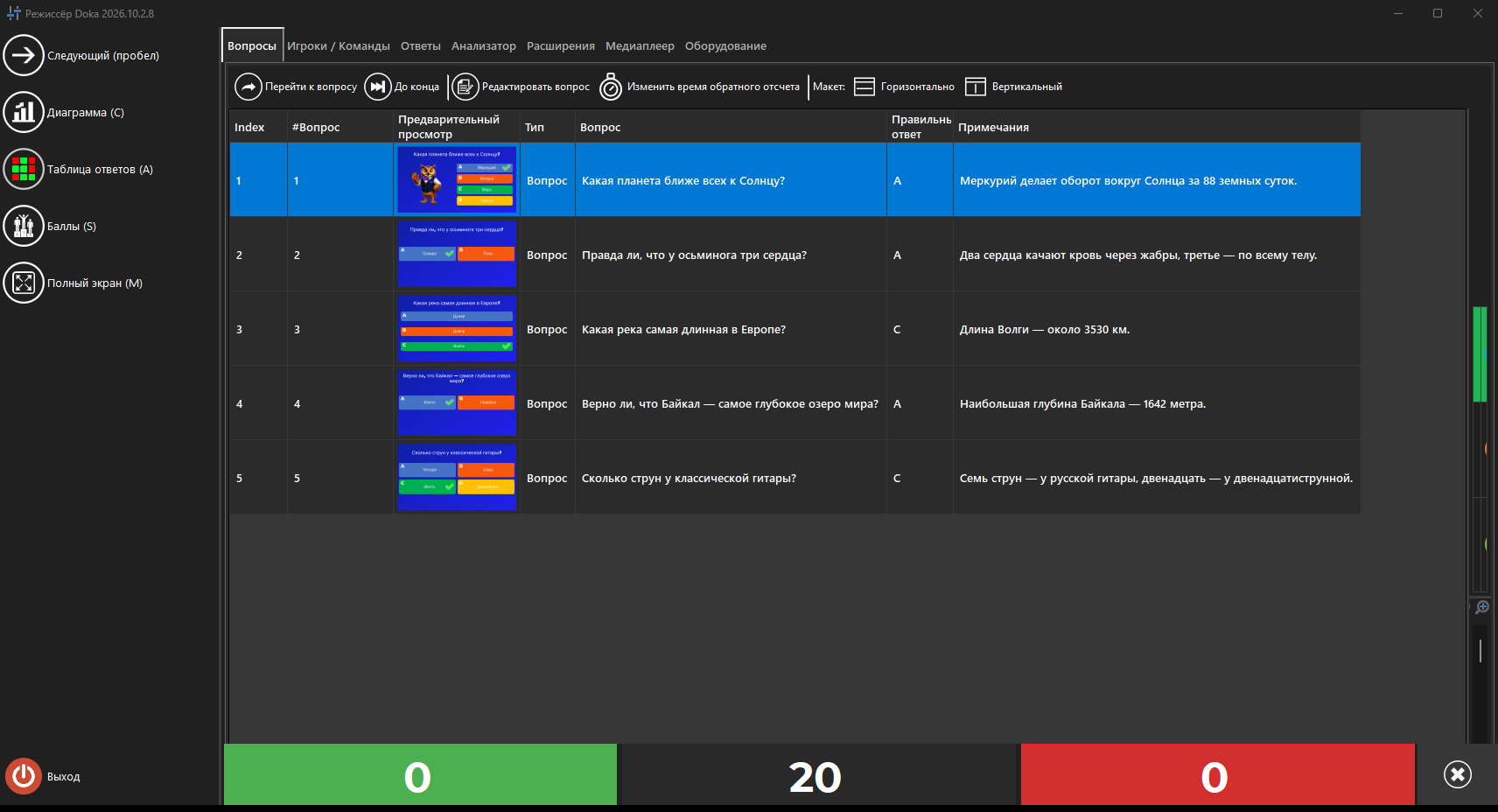
Интерфейс состоит из области команд слева, где перечислены доступные сейчас действия, и набора вкладок.
Открыть Режиссёра можно двумя способами: поставить флаг Открывать Режиссёра при запуске на вкладке дополнительных настроек Doka Setup, чтобы он открывался сразу при старте, либо нажать клавишу D в любой момент шоу. При нескольких экранах Режиссёр откроется на том, где не идёт викторина.
Режиссёра можно закрыть и вернуть клавишей D позже. Но если из него запущена мини-игра, сначала завершите её — иначе вы потеряете над игрой контроль.
Управлять викториной можно и с телефона — пультом ведущего, который открывается в браузере по QR-коду из Doka Setup (см. главу 10). Так ведущий свободно перемещается по залу и общается с людьми.
Вопросы
Вкладка показывает миниатюры всех слайдов; при выборе слайда справа появляются вопрос, ответы и заметки (это не полное графическое представление). Посещённые вопросы окрашены зелёным, текущий — жёлтым.
- Перейти к вопросу — прыгнуть на выбранный вопрос. Работает, только когда не идёт обратный отсчёт: выберите вопрос в списке и нажмите кнопку
- В конец — перейти к финальному экрану. Тоже требует остановленного отсчёта
- Изменить вопрос — правка прямо во время шоу: исправить опечатку, сменить верный ответ
- Изменить тайминг — поправить время обратного отсчёта
- Горизонтальная / вертикальная раскладка — как расположить список
Двойной щелчок по слайду мини-игры меняет её сохранённую конфигурацию на лету. Пример: в викторине несколько «Колёс Фортуны», которыми разыгрываются призы победителям раундов. Разыграв приз, вы можете убрать его из следующего колеса, если он был в единственном экземпляре. Так же двойным щелчком открываются настройки раунда бинго — до его начала.
Команды
Обзор всех активных игроков: имя, группа, назначенный пульт, счёт, последний ответ, суммарное время на ответы и признак активности. Место в рейтинге определяется счётом, а при равенстве — суммарным временем, потраченным на все вопросы.
- Деактивировать / Активировать игрока
- Деактивировать других — оставить активным только выбранного; так подготавливают скоростной раунд
- Изменить — имя, группа, пульт и счёт. Тот же диалог открывается двойным щелчком по строке
- Добавить игрока прямо во время викторины. Если назначенный пульт выходит
за пределы текущего диапазона ресивера (например, пульт 105 при настройке
1-100), он будет добавлен в конфигурацию, а ресивер переинициализируется - Удалить команду — в отличие от отключения, команда исчезает совсем и больше не появляется в таблицах результатов
- Показать карточку бинго — карточка выбранного игрока с зелёными отметками на сыгранных ячейках. Отмеченные самим игроком клетки не видны
- Отменить изменения счёта за последний вопрос — спасение, если в викторине обнаружилась ошибка
- Сбросить баллы — обнулить счёт и суммарное время
- Изменить баллы — правка счёта всех команд в удобной таблице
- Импорт — загрузить результаты и привязку пультов из предыдущей викторины
Выделив несколько строк с Shift или Ctrl и нажав кнопку изменения, вы откроете форму, где можно задать группу для всех выделенных сразу или изменить их баллы одним действием.
Правый щелчок открывает меню с частью тех же команд и несколькими дополнительными:
- Добавить баллы и Вычесть баллы — с подменю готовых значений. Выбранное значение заменит собой пункты меню и станет быстрым способом повторить ту же правку
- Добавить баллы с анимацией — в центре экрана появится большая зелёная галочка; Вычесть баллы с анимацией — большой красный крест
- Голос — ввести ответ за игрока, например для тестирования
- ИИ-прожарка — публично пошутить над игроком после неверного ответа. Доступны мягкий и максимально язвительный вариант; текст учитывает вопрос, имя игрока и данный ответ и зачитывается синтезированным голосом. Требует 5 кредитов ИИ и работающего интернета
Анализ, ответы и результаты раундов
Вкладка Анализ хранит всю историю сыгранных вопросов: по каждому вопросу видно, кто какой ответ дал, был ли он верным и сколько баллов принёс. Незаменимо, когда нужно доказать, что ведущий прав.
Вкладка Ответы показывает поступающие ответы в реальном времени: номер пульта, имя игрока, ответ и время. Настраивать здесь нечего; вкладка нужна, чтобы видеть, чьего ответа ещё не хватает. Во время мини-игры здесь же видно, кто какой выбор сделал и кто ещё не определился.
Вкладка Результаты раундов появляется, если в викторине есть слайды «конец раунда». Она показывает сумму баллов по каждому раунду; узлы раундов сворачиваются и разворачиваются.
Расширения
Вкладка расширений — точка доступа к мини-играм из вашей лицензии. Отсюда игру запускают в любой момент викторины, когда часы не идут и не стоят на паузе.
С установленным расширением можно сделать три вещи: Настроить — открыть окно параметров; Запустить — вывести игру на главный экран для участников; Завершить — закрыть игру и вернуться к викторине.
Кнопка Конфигурации позволяет создавать, удалять, переименовывать и клонировать наборы настроек. Доступные конфигурации показываются в списке рядом с каждым расширением, и именно выбранная будет использована при запуске.
После запуска расширение может добавить свои кнопки в левую панель. Обычно там есть кнопка Далее, продвигающая игру по этапам; то же самое делают пробел и кнопка «вперёд» на пульте ведущего.
Медиаплеер
С этой вкладки можно:
- запустить полноэкранное видео на главном экране;
- показать полноэкранную картинку;
- проиграть mp3-файл;
- показать промо-изображение на телефонах игроков;
- переиграть или возобновить видео и звук текущего слайда;
- изменить громкость плеера;
- вести список медиафайлов.
Добавленные файлы копируются в папку %APPDATA%\Doka Studio\Media — так они
не потеряются, если оригиналы переместят или удалят. Удаление файла из списка стирает копию,
но не трогает оригинал.
Мобильные
Вкладка показывает все подключённые телефоны и планшеты. Справа виден текущий PIN (в режиме сервера).
- Выбрать джингл — предложить игрокам заново выбрать себе джингл
- Отправить сообщение выбранным игрокам
- Исключить игроков — навсегда заблокировать игрока, чтобы он не вернулся в игру
- Тест задержки — проверить качество связи всех устройств
- Подключить пульт ведущего — показать QR-код пульта ведущего на телефоне
- Настройки — расширенные параметры мобильного режима
- Чат — открыть переписку с игроками
Тест задержки
Используется в основном в режиме локального Wi-Fi, чтобы убедиться, что у всех устойчивая связь с роутером. Система отправляет каждому устройству запрос и измеряет время ответа, рисуя за каждым телефоном график. Если устройство отвечает очень медленно или отключилось, график становится красным — можно попросить игрока подойти ближе к точке доступа.
Не оставляйте тест задержки включённым во время викторины: он занимает полосу Wi-Fi и ресурсы сервера.
Чат
После нажатия кнопки чата у игроков на телефоне появляется кнопка чата, через которую они пишут ведущему. Сообщения видны на вкладке чата; ведущий видит переписку по каждому игроку и может ответить каждому лично.
Чат работает у игроков, подключившихся через мобильный пульт в браузере.
Расширенные настройки мобильного режима
Верхние флажки управляют подтверждениями, которые получают телефоны, — они помогают игрокам понимать, что происходит:
- сообщать о каждом принятом ответе — «Мы получили ответ D»;
- предупреждать, только если ответ не получен или не обработан вовремя, — например, из-за задержки видеопотока;
- сообщать после каждого вопроса, сколько баллов выиграно или потеряно;
- показывать, верно ли ответил игрок.
Индикатор игрового PIN выводит PIN на экран викторины в одном из четырёх углов. В режиме Wi-Fi настройка не применяется — там PIN не используется.
Отдельные настройки управляют самим пультом: воспроизводить ли звуки, а для мобильного пульта в браузере — работать ли в упрощённом режиме с семью кнопками (устаревшая раскладка) и показывать ли картинки на телефонах.
Раздел QR-кода управляет кодом, который показывается клавишей Q: он ведёт на мобильный пульт на сервере, заданном в Doka Setup. Оставьте здесь вариант со ссылкой на мобильный пульт в браузере.
Ползунок задержки сервера откладывает все действия, отправляемые на телефоны, — так они синхронизируются с вашей трансляцией. Если задержка потока YouTube около 3 секунд, поставьте 3: тогда отсчёт на телефоне начнётся одновременно с отсчётом в трансляции. Без этого телефон начнёт отсчёт на 3 секунды раньше, что сбивает игроков. Вне трансляции оставляйте 0.
Флажок Продлить время ответа заставляет систему принимать голоса ещё некоторое время после истечения отсчёта — ровно на величину задержки сервера. Так игроки по ту сторону трансляции, которые ещё видят идущие часы, не теряют вопрос.
Galaxy
Вкладка появляется, когда поддержка Galaxy включена в Doka Setup. Она даёт расширенное управление световыми устройствами: браслетами, сферами, кубами и фонарями Torch.
Во время викторины устройства подсвечиваются автоматически — сообщают, что ответ принят, что он верен или неверен, что игрок выбыл. Но вкладка позволяет использовать их и вручную.
Общие настройки
- Показывать верно / неверно — сообщать цветом об исходе ответа
- Включая неактивных — устройства выбывших игроков тоже участвуют в эффектах
- Высокая яркость — ярче, но расход энергии выше
- Показывать выбранный ответ — подсвечивать цветом выбранного варианта
- Цвета A, B, C, D — какие цвета соответствуют вариантам ответа
Фиксированный цвет
Задать всем устройствам один цвет — например, фирменный цвет мероприятия на время перерыва или подходящий по настроению во время видео.
Счастливчики
Огонёк бежит по залу и останавливается, выделяя одного или нескольких победителей.
- Цвет — исходный цвет всех устройств; цвет победителей — цвет выигравших
- Число победителей и скорость света в миллисекундах
- Случайный выбор — огонёк идёт по залу вразнобой; при выключенной настройке он движется по номерам, начиная с первого. Разница заметна, только если игроки выстроены по порядку, например перед залом
- Старт — зажечь все устройства исходным цветом; Выбрать счастливчиков — запустить бегущий огонёк; Остановить плавно — дать ему затухнуть постепенно; Стоп — остановить сразу, победители известны мгновенно
Поле победителей показывает номера пультов выигравших. Обратите внимание: это не обязательно те же номера, что у устройств Galaxy, — у игрока может быть браслет с другим идентификатором.
Обратный отбор
Здесь победители определяются не выбором, а отсеиванием: игроки постепенно выбывают, пока не останутся нужные.
- Цвет — исходный цвет; цвет выбывших
- Сколько отсеять за один шаг
- Вспышка перед отсевом — все оставшиеся мигают текущим цветом, случайным цветом (у каждого свой) или одним случайным цветом на всех
- Старт — зажечь все устройства; Отсеять — убрать указанное число игроков
Поле «осталось» показывает номера пультов, которые ещё в игре.
Светошоу
Устройства мигают в такт музыке.
- Темп в ударах в минуту
- Задать темп — если темп неизвестен, простучите кнопкой в такт музыке несколько раз, и программа его вычислит
- Старт — запустить светошоу
- Цвет — фиксированный, случайный у каждого устройства или один случайный на всех, меняющийся с каждой вспышкой
Тёмная тема Режиссёра
В зале обычно темно, и светлый интерфейс утомляет глаза. Правый щелчок по левой панели Режиссёра → Тёмный режим. Чтобы настройка вступила в силу, Режиссёра нужно закрыть и открыть заново.
13Doka Solo и Analyzer
Doka Solo: викторина на стенде
Doka Solo — вариант плеера для одного игрока. Перед началом человек заполняет анкету, затем играет, отвечая одной кнопкой. Итоговый счёт и время, потраченное на ответы, сохраняются и по запросу показываются списком, отсортированным по результату.
Типичный сценарий — выставка. Вы привлекаете людей к стенду викториной и заодно собираете их контакты. Поэтому перед стартом посетитель заполняет поля анкеты. Закончив игру, он возвращается на экран ввода данных, готовый для следующего участника. Все результаты пишутся в файл Excel, и в конце дня вы выбираете победителя, которому вручается приз.
Как играет посетитель
Обязательные поля анкеты подчёркнуты. Когда все они заполнены, кнопка Старт становится зелёной. После нажатия появляется экран приветствия викторины; нажатие кнопки переводит к первому вопросу. Ответы даются кнопками A, B, C и D. Ответив, участник переходит дальше нажатием любой кнопки. Таким образом, вся викторина проходится одной кнопкой.
По окончании показывается экран результата: счёт и время, потраченное на ответы. В это время учитывается только то, что было потрачено на верные ответы. После нажатия любой кнопки программа возвращается к начальному экрану.
Скрытые кнопки
Кнопка Результаты в правом верхнем углу видна не всегда: она появляется только при удержании Ctrl — чтобы посторонние не смотрели чужие результаты. Вместе с ней появляются кнопки Настройка и Выход. Кнопка результатов открывает таблицу всех сыгравших; оттуда список сохраняется командой Сохранить как CSV.
Настройка экрана ввода данных
Фоновая картинка заменяется файлом DokaSolo.jpg или
DokaSolo.png, положенным в папку установки Doka Studio.
Поля анкеты настраиваются кнопкой Настройка (видна при удержании Ctrl). В открывшемся окне задаётся до десяти полей. Флажок в столбце Обязательное делает поле необходимым: на стартовом экране оно будет подчёркнуто, и пока все такие поля не заполнены, кнопка старта не позеленеет. Здесь же настраиваются цвет центральной панели и подписей и выбирается фоновое изображение.
Если изменить количество полей анкеты, ранее сохранённые результаты будут удалены после подтверждения. Программа напомнит об этом — сначала сохраните нужные данные, открыв результаты и выбрав «Сохранить как CSV».
Analyzer: разбор результатов
Analyzer — графический инструмент для осмысления данных, собранных во время викторины. Можно открыть несколько наборов данных сразу и сравнить результаты, накопленные за разное время. Доступны три представления.
По вопросам
- Список всех вопросов набора данных.
- Сам вопрос с вариантами ответа. Если файл
.dsещё есть в системе, показывается изображение слайда; если нет — только текст. - Ответы и баллы каждой команды по выбранному вопросу. При наличии демографических групп снизу справа появляется вкладка групп с таблицей голосов по каждому ответу.
- Круговая диаграмма распределения ответов на выбранный вопрос. Для групп распределение выбирается списком над диаграммой.
По командам
- Список имён команд и игроков; можно выбрать сразу несколько.
- График изменения счёта во времени.
- Вопросы и ответы выбранных команд.
По демографическим группам
Раскладка та же, что у представления по командам. В таблице для каждого вопроса показаны все ответы, а для каждой выбранной группы — число голосов за каждый из них. График изменения счёта во времени строится по группам.
Где хранятся данные
Всё, что показывает Analyzer, Doka Show записывает во время викторины в виде XML-документов.
Эту папку удобно открывать прямо из конструктора — меню инструментов, раздел дополнительных команд.
История игр в личном кабинете
Результаты игр можно хранить на сайте: они появятся в личном кабинете в разделе «История игр» — со списком команд, местами, баллами и ответами по каждому вопросу, и их можно открыть с любого компьютера. Команды в меню «Файл» Analyzer:
- Отправить в личный кабинет — отправляет открытую игру.
- Отправить все игры в личный кабинет… — отправляет всю папку результатов; уже отправленные игры пропускаются.
- Отправлять автоматически после игры — с этой галочкой Doka Show отправляет результаты сам, как только сохранит их в конце викторины. Если связи не было, игра уйдёт при следующем запуске Analyzer.
- Открыть личный кабинет — открывает раздел на сайте.
Игра попадает в кабинет того аккаунта, на чей подтверждённый e-mail выдана лицензия программы. Перед отправкой из файла убираются имя компьютера, координаты и папки на диске — команды, вопросы и ответы остаются как есть. Из кабинета файл игры можно скачать обратно и открыть в Analyzer, а ненужную игру — удалить.
Выгрузка в Excel
Команда Экспорт в Excel в меню «Файл» создаёт книгу максимум с четырьмя листами.
| Лист | Содержимое |
|---|---|
| Счёт | Итоговый рейтинг |
| Ответы | Все вопросы, а по каждому — ответы, полученные баллы и общий счёт каждой команды |
| Счёт по группам | Рейтинг демографических групп, если они были |
| Ответы по группам | По каждому вопросу — все ответы в разрезе групп |
14Диагностика и тонкая настройка
Проблемы со связью
Мигающий значок пульта или кнопки на экране приветствия означает, что оборудование подключено неправильно.
- Откройте Doka Setup и убедитесь, что выбранный на вкладке кнопок тип системы
соответствует вашему оборудованию. Похожие названия —
EnjoyRF215,EnjoyRF217,EnjoyRF317,Buzzer303S— относятся к разным семействам ресиверов и невзаимозаменяемы. - Запустите
BuzzerTest.exe: белый фон означает, что связь есть, красный — что с оборудованием проблема. - Проверьте F12 в плеере — эта клавиша сбрасывает и заново подключает систему кнопок, если ресивер случайно отсоединили.
Радиообстановка и дальность
Всю систему нужно проверять до мероприятия, а для больших залов — заранее получить план помещения и продумать размещение оборудования. Держите ресивер подальше от других радиоустройств, колонок и крупных металлических предметов. Ставьте его как можно выше, чтобы между ним и пультами была прямая видимость. Стены снижают дальность. Учитывайте Wi-Fi-роутеры в помещении — они тоже влияют на устойчивость связи.
Файл не открывается
Doka Studio проверяет содержимое файлов викторин, настроек и снимков игры и не открывает файл,
в котором есть данные непонятного происхождения, — так программа защищена от подделанных файлов.
Если ваш собственный файл вдруг перестал открываться, отправьте диагностику (см. ниже) или
пришлите в поддержку журнал %APPDATA%\Doka Studio\Logfiles\saferead.log
вместе с самим файлом.
Отправка диагностики
Если программа ведёт себя странно, отправьте журналы в поддержку командой Отправить диагностику по электронной почте в конструкторе. Журналы упаковываются в архив и уходят на наш сервер — почтовая программа не нужна. Ответ придёт на e-mail, к которому привязана лицензия.
Аварийное восстановление
Чтобы не потерять данные и не переигрывать викторину после сбоя, Doka Show ведёт снимок состояния. После каждого завершённого вопроса всё внутреннее состояние — счёт, привязка кнопок, текущий вопрос — записывается на диск. При нормальном завершении программы файл снимка удаляется. Если программа завершилась аварийно, файл остаётся, и при следующем запуске плеер это обнаружит и спросит, восстанавливать ли состояние.
Ответ Да перезагрузит снимок и вернёт вас туда, где всё оборвалось. Ответ Нет запустит викторину обычным образом. Что бы ни случилось, переигрывать часть викторины и мучить зал не придётся.
Для реального зала запускайте викторину двойным щелчком по файлу .ds,
напрямую через Doka Show.exe или кнопкой «Начать викторину» в конструкторе.
Скрипты на JavaScript
В Doka Studio встроен движок JavaScript, выполняющий произвольную логику для слайдов. С доступом к внутренней модели данных открывается множество возможностей. Редактор с подсветкой синтаксиса и шаблон помогут написать сценарий.
Функция рассчитана на технически подготовленных пользователей и нестандартные задачи. Для обычного проведения викторины она не нужна.
Значения из скрипта выводятся на слайд текстовым символом [jsvar.имя].
Пример: на слайде одно текстовое поле, а скрипт 50 раз показывает случайное имя команды,
всё сильнее замедляясь, и в конце выбирает одну. Остальные команды отключаются перед переходом
к следующему слайду, а имя выбранной сохраняется в глобальной переменной — и выводится
на следующем слайде тем же символом.
Собственные поля данных
В викторине можно завести свой словарь данных и хранить со слайдами произвольные значения.
Внешняя система получает их через TCP-канал командами getslide и
getquiz и использует, чтобы управлять светом, звуковыми эффектами, собственным
оборудованием или любой другой логикой. Такая логика живёт в интеграционном слое вокруг
Doka Studio и общается с ним через входящий TCP-канал «Брокера сообщений».
Поля определяются в меню Файл → Параметры на вкладке Метаданные. Тип поля — строка, целое число или число с плавающей точкой. После создания поля появляются в панели свойств каждого слайда.
Команда getslide возвращает данные одного слайда в читаемом формате XML,
getquiz — данные всех слайдов сразу.
Свои темы оформления
Внешний вид плеера меняется целиком под ваш фирменный стиль созданием собственной темы.
В комплекте семь встроенных тем, они выбираются в Doka Setup на вкладке экранов
в разделе внешнего вида. Конфигурация тем описывается файлом skin.config
в папке установки; для собственной конфигурации положите изменённую копию этого файла
в %APPDATA%\Doka Studio\.
У каждой темы есть внутреннее (служебное) имя и отображаемое. Пользователь видит только
отображаемое — например, «Doka 2022». Внутреннее имя должно совпадать с записью
в skin.config и с именем файла стиля в Data\Styles.
Если его изменить, перестанут создаваться макеты слайдов.
Советы перед эфиром
Знайте свою систему
Стоять перед залом на 150 человек неподготовленным — плохая идея. Разберитесь заранее, как работает система, как ей управлять, каковы её ограничения и что делать, если что-то пойдёт не так.
Проверяйте викторину
Настроек много, и забыть одну из них легко — а слайд поведёт себя не так, как задумано. Прогоните викторину с имитацией пультов в конструкторе: откиньтесь и посмотрите, как система играет сама с собой. Отдельно убедитесь, что на вопросах с вариантами верный ответ отмечен правильно: спорить с залом о том, какой ответ верный, — худшее, что может случиться. Если ошибка всё-таки случилась в эфире, последний вопрос всегда можно отменить в Режиссёре.
Собирайте викторину раундами
Раунды из однотипных вопросов легче воспринимаются залом. Идеи для раундов:
- «Угадай картинку» — вопросы с фотографиями, частично закрытыми эффектом
- «Угадай исполнителя» — фрагмент песни на каждом слайде; чтобы усложнить, оставьте в вариантах только первые буквы имён
- «Верю — не верю» — утверждения, которые зал проверяет
- Раунд «Кто хочет стать богатым»
- Раунд «на выбывание», где люди выбывают до единственного победителя
Не смешивайте в одном раунде открытые вопросы и вопросы с вариантами: у них разный способ ответа — разные кнопки на пульте, — и зал будет путаться, если каждый вопрос требует нового действия.
Держите медиа снаружи или упакуйте викторину
Звук и видео лучше держать внешними файлами: викторина остаётся компактной и удобной. Файлы можно оставить на исходном пути или положить рядом с файлом викторины. Перенося викторину на другой компьютер, скопируйте и все внешние файлы (проще всего — в папку рядом с викториной) или воспользуйтесь упаковкой. При запуске Doka Show проверит доступность внешних файлов и предупредит, если что-то не найдено.
Подготовьте запасную систему
Для ответственного мероприятия стоит собрать резервную конфигурацию: второй компьютер и второй ресивер с тем же идентификатором, что у основного. Это важно: каждый пульт привязан к конкретному ресиверу, поэтому просто так поменять ресивер нельзя. Ресивер с идентичным идентификатором можно заказать у поставщика — тогда при поломке вы просто переставите его, не перепрограммируя пульты.
Знайте своё устройство вывода
Поддерживаются три соотношения сторон: 4:3, 16:9 и 16:10. Для обычного проектора берите 4:3, для широкоэкранного телевизора — 16:9, иначе по краям останутся широкие пустые поля. Пропорции меняются на лету в конструкторе, но после смены обязательно просмотрите слайды.
Объясните систему залу
Начните викторину с нескольких слайдов, объясняющих, как всё устроено: как пользоваться пультом, как устроено начисление баллов (например, что баллы убывают со временем). Затем поставьте пару тестовых вопросов — они ведут себя как настоящие, но не влияют на счёт.
Пользуйтесь фигурами и текстом
Текст или картинку можно показать после того, как вопрос закончился — все ответили или вышло время. Так, например, выводят верный ответ на открытый вопрос.